Lab 1.2 - Créer votre Dev Hub, vos scratch orgs et votre pipeline CI/CD
La situation
Ce lab n'est pas le métier, et rien de tout cela n'arrive sur un vrai projet.
Là-bas, tout cela existe avant votre arrivée : les orgs ont été créées par celui ou celle qui a monté le projet, le repository est là depuis des années, et sa pipeline déploie depuis des mois. Vous arriveriez, vous ouvririez le projet, et vous commenceriez sur un ticket.
Ce cours ne peut pas vous prêter l'environnement d'une équipe, il vous en fait donc construire un petit. Vous faites deux choses à la main, vous inscrire à une org et la connecter, et une commande fait le reste pendant que vous lisez. Le travail commence au Lab 1.3, et tout ce qui suit ressemble à une vraie journée.
Avant de commencer
- Lab 1.1 terminé : le panneau Setup tout vert
- Un compte GitHub
- Une adresse e-mail que vous pouvez consulter
Si vous n'avez pas de compte GitHub, en créer un prend deux minutes et ne coûte rien. Ouvrez github.com/signup et donnez une adresse e-mail, un mot de passe et un nom d'utilisateur. GitHub vous envoie un code par e-mail pour confirmer l'adresse, et c'est tout : le plan gratuit fait tout ce dont ce cours a besoin, et il ne demande jamais de carte.
Choisissez le nom d'utilisateur avec un minimum de soin. Il devient une partie de l'adresse de
tout ce que vous mettrez là-bas, github.com/<votre-nom-utilisateur>/sfdx-hardis-training dans
quelques minutes, et les gens le lisent. Votre nom, ou le pseudo que vous utilisez déjà
ailleurs, vaut mieux que tout ce que vous voudrez changer plus tard.
Si vous avez déjà un compte, servez-vous-en. Personnel ou professionnel, ancien ou nouveau, cela ne change rien ici. La seule chose à savoir sur un compte professionnel : certaines entreprises restreignent ce que leurs membres ont le droit de forker. Si le fork de l'étape 5 est refusé, c'est pour cela, et un compte personnel vous débloque.
Les étapes
1. Créer votre org Developer Edition
Objectif une org Developer Edition gratuite, avec son nom d'utilisateur et un mot de passe que vous avez défini.
À faire
- Allez sur developer.salesforce.com/signup et inscrivez-vous
- Remplissez vos prénom, nom, intitulé de poste, entreprise et pays ou région
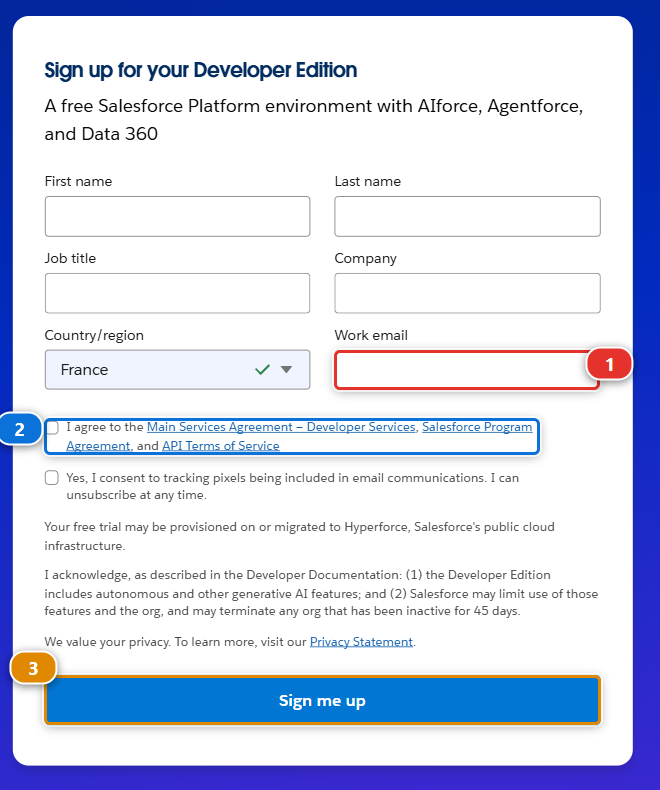
- Dans Work email (1), donnez une vraie adresse que vous pouvez consulter, parce que l'inscription est confirmée par e-mail
- Cochez la case qui accepte le Main Services Agreement (2). La case de pixel de suivi en dessous est facultative, vous pouvez la laisser tranquille
-
Cliquez sur Sign me up (3)
-
Ouvrez l'e-mail de confirmation et définissez un mot de passe
- Gardez quelque part le nom d'utilisateur que porte l'e-mail : c'est avec lui que vous vous connectez
Attention
Une org Developer Edition est désactivée après une longue période d'inactivité. Terminez un niveau en quelques semaines et vous ne rencontrerez jamais ce cas.
Pourquoi
L'org est gratuite, elle n'expire jamais tant que vous l'utilisez, et aucune carte bancaire n'est demandée. L'e-mail, l'acceptation et le bouton sont les trois choses du formulaire qui décident si l'inscription aboutit.
Vous ne choisissez pas de nom d'utilisateur : il est généré et vous est envoyé. Il ressemble à une adresse e-mail mais n'en est pas une.
C'est la seule org à laquelle vous vous inscrivez, et elle a deux rôles dans ce cours :
| Quand | Ce qu'est cette org |
|---|---|
| Niveaux 1 et 2 | Votre Dev Hub : l'org qui crée les trois autres, et rien de plus |
| Niveau 3 | La production, dernier arrêt de la pipeline que vous aurez fini de monter d'ici là |
Les scratch orgs, en un paragraphe. Une scratch org est une org Salesforce temporaire qu'une commande crée en deux minutes, à partir d'une org appelée Dev Hub. Elle démarre vide, vit jusqu'à 30 jours, et se jette quand vous avez fini. Les équipes s'en servent parce qu'une org neuve que personne n'a touchée est l'endroit le plus honnête où tester un déploiement. Une org Developer Edition gratuite peut jouer le rôle de Dev Hub et garder trois scratch orgs vivantes à la fois, ce qui est exactement le nombre qu'utilise ce cours.
Vous devriez voir
- Un mot de passe défini sur votre org Developer Edition, et son nom d'utilisateur gardé quelque part
2. La connecter dans Orgs Manager
Objectif votre org Developer Edition connectée dans VS Code, nommée helios-prod, et définie comme org par défaut.
À faire
-
De retour dans VS Code, sur la Welcome page, cliquez sur Orgs Manager
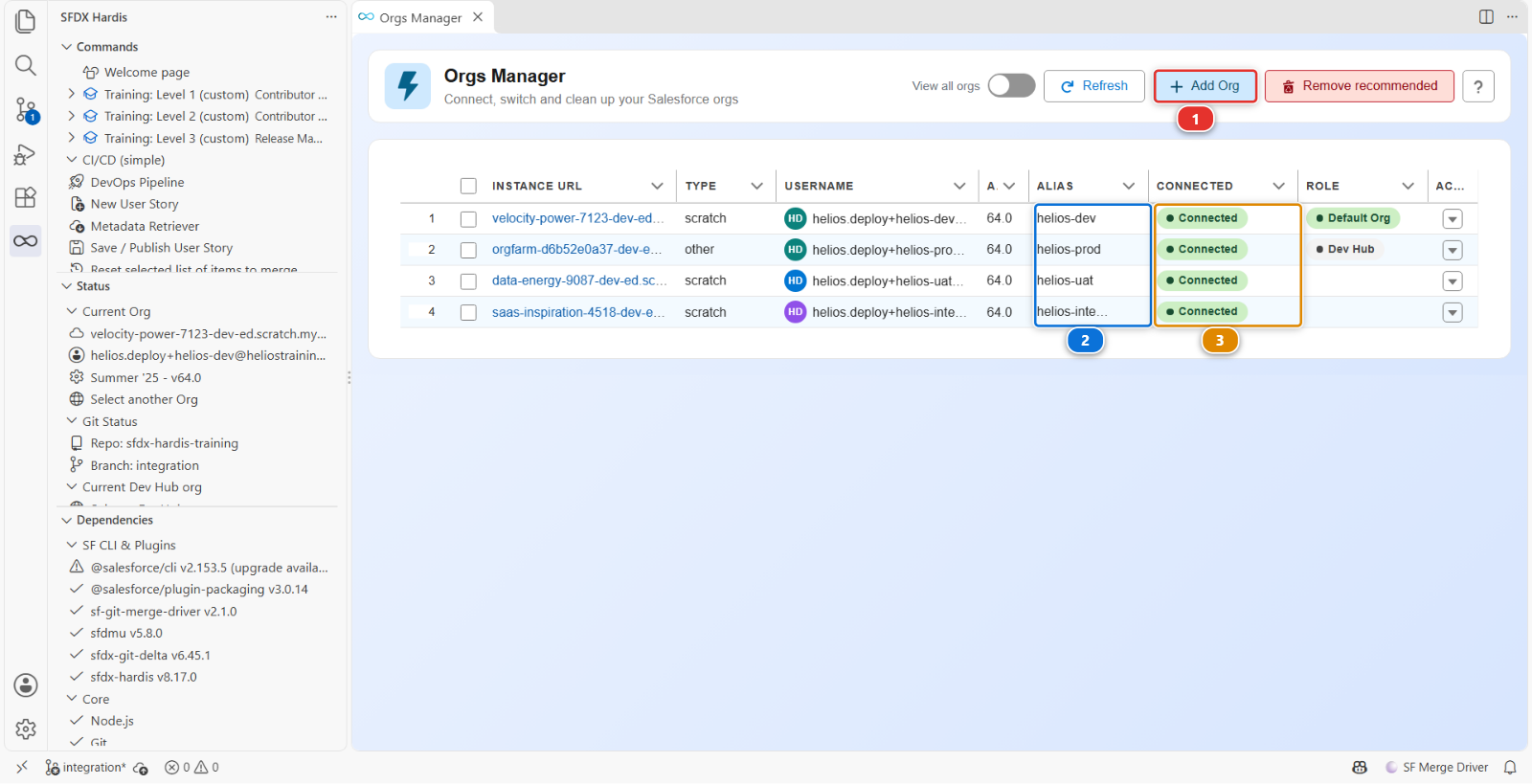
L'image a été prise à la fin de ce lab. Pour l'instant votre tableau est vide.
-
Cliquez sur Add Org (1). S'il vous demande Do you want to set the selected org as your default org?, répondez Yes : c'est ce qui pointe la suite du cours sur cette org sans redemander
- Choisissez 🌍 Login to another org, la première entrée de la liste qui s'ouvre
- On vous demande à quelle adresse vous connecter, et la sandbox est proposée. Changez-la : prenez ☢️ Other: Dev org, Production org or DevHub org (login.salesforce.com), parce qu'une org Developer Edition n'est pas une sandbox. Choisissez la réponse sandbox ici et la page de connexion refuse votre nom d'utilisateur
- Votre navigateur ouvre la page de connexion Salesforce. Si elle propose déjà des noms d'utilisateur enregistrés, cliquez d'abord sur Log In with Different Username, puis utilisez celui reçu par e-mail
- Salesforce affiche Allow Access? pour la CLI Salesforce. Cliquez sur Allow. C'est cet écran qui remet à la CLI le token qu'elle range sur votre machine : le refuser laisse l'org non connectée
-
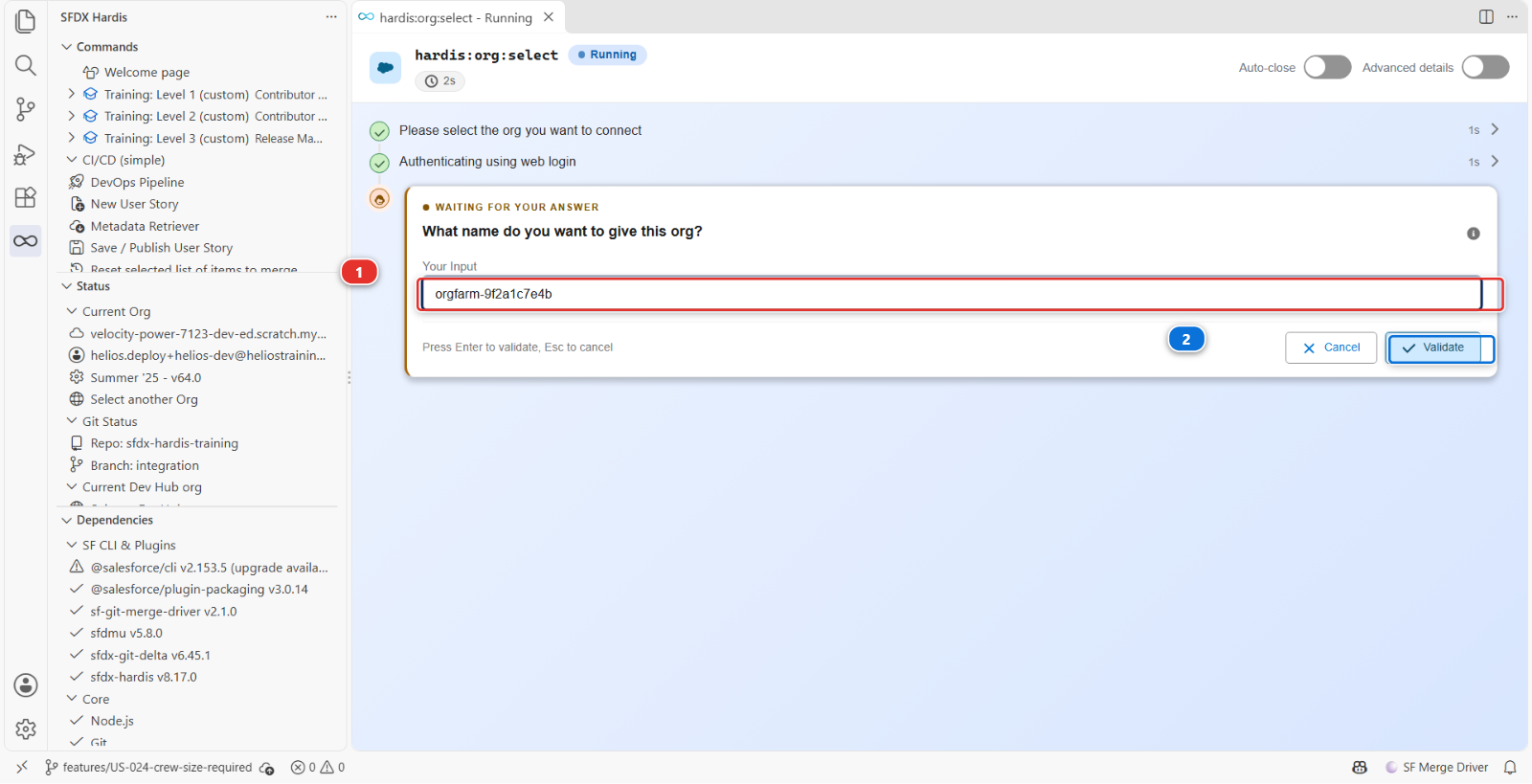
De retour dans VS Code, le panneau vous demande encore une chose : What name do you want to give this org?
-
La zone (1) est déjà remplie avec une suggestion. Remplacez-la par
helios-prod, puis cliquez sur Validate (2)
Pourquoi
Une org est connectée quand la CLI Salesforce de votre machine détient un token pour elle : VS Code peut l'ouvrir et y travailler sans vous demander de mot de passe. Vous pouvez avoir plusieurs orgs connectées en même temps, et le tableau d'Orgs Manager les liste toutes.
L'org par défaut est celle d'entre elles sur laquelle une commande travaille quand personne ne lui dit quelle org utiliser. Il n'y en a qu'une à la fois, la section Status du panneau sfdx-hardis la nomme, et c'est dans ce panneau-ci que vous en changez.
La suggestion de la zone de nom est tirée de l'adresse web de l'org elle-même. Sur une Developer
Edition, cette adresse est une chaîne inventée par Salesforce, orgfarm-9f2a1c7e4b ou quelque chose
d'approchant, qui ne vous dit rien de ce à quoi sert l'org.
Production peut sembler un bien grand nom pour une org vide. C'est le rôle qu'aura cette org à la fin du cours, et lui donner son nom définitif maintenant évite d'avoir à renommer quoi que ce soit plus tard.
Ce nom s'appelle un alias, et c'est lui que vous verrez et cliquerez désormais : dans ce panneau, dans le diagramme de la pipeline, partout où le cours nomme une org. Les trois orgs créées à l'étape 5 reçoivent le leur automatiquement, et elles apparaissent dans le tableau d'Orgs Manager sous ces noms, chacune avec un Connected vert : (2) et (3) sur la première image de cette étape. C'est par ce panneau que vous vous connectez à une org pour tout le reste du cours, et c'est aussi là que vous vérifiez sur quelle org vous êtes pointé, ce qui évite plus de confusions que n'importe quoi d'autre dans cette formation.
Sous le capot : ce que connecter une org vient de faire
Le panneau a lancé :
sf hardis:org:select
qui a ouvert votre navigateur, laissé Salesforce vous authentifier, et rangé un refresh token OAuth
dans votre profil utilisateur (~/.sfdx). Rien n'est stocké dans le projet, et rien n'est commité :
l'identifiant est à vous et reste sur votre machine. Puis il a nommé l'org :
sf alias set helios-prod=you.helios@heliostraining.invalid
L'alias est le nom que tout le reste utilise. Toute commande sfdx-hardis qui veut une org accepte
désormais --target-org helios-prod, et la CLI Salesforce elle-même aussi.
Documentation de la commande : hardis:org:select
Vous devriez voir
helios-proddans le tableau d'Orgs Manager, avec un Connected vert
3. Récupérer le repository
Objectif le projet de formation cloné sur votre machine et ouvert dans VS Code.
Il vous faut le projet de formation sur votre machine avant que la commande de l'étape 5 puisse en construire quoi que ce soit. Prenez la copie de l'équipe pour l'instant : elle est en lecture seule, et l'étape 5 la transforme en la vôtre.
À faire
-
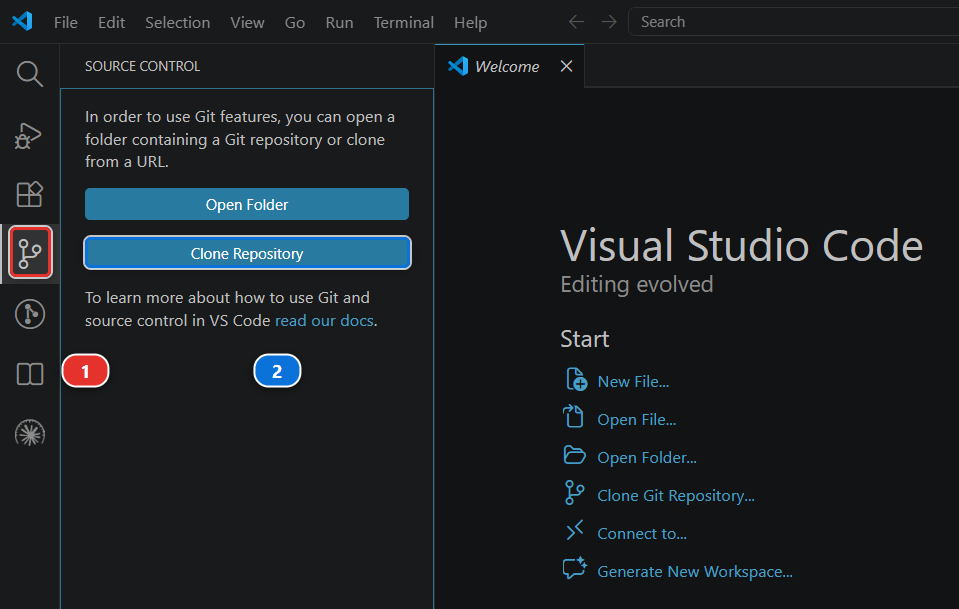
Dans VS Code, sans dossier ouvert, cliquez sur l'icône Source Control (1) dans la barre étroite de gauche. Elle propose deux boutons. Prenez Clone Repository (2). Vous n'avez pas besoin d'un dossier vide au préalable : Clone Repository demande où mettre le projet, il n'y a donc rien à préparer
-
Collez
https://github.com/hardisgroupcom/sfdx-hardis-training.gitet appuyez sur Entrée -
Choisissez le dossier où le mettre. VS Code crée un dossier
sfdx-hardis-trainingà l'intérieur de celui que vous choisissez : choisissez donc l'endroit où vous voulez que vivent tous vos repositories désormais. Si vous n'avez pas encore un tel endroit, créez-en un :C:\gitsous Windows,~/gitsous macOS et Linux. Chemin court, pas d'espaces, et pas dans OneDrive ni dans un dossier qui se synchronise, parce qu'un client de synchronisation et un repository git se disputent les mêmes fichiersDans Agentforce Vibes
Gardez le dossier que la boîte de dialogue propose plutôt que de saisir un chemin.
-
Quand on vous le demande, cliquez sur Open pour travailler dans le clone
Si GitHub vous demande de vous connecter
Laissez VS Code s'en charger : Sign in with your browser suffit.
Pourquoi
Les deux boutons de l'image n'apparaissent que tant qu'aucun dossier n'est ouvert : dès qu'il y en a un, le panneau Source Control affiche les modifications de ce dossier à la place.
Dans Agentforce Vibes
L'onglet ouvre son propre espace de travail, déjà court, déjà hors de tout client de
synchronisation. Il n'y a pas de C:\git à créer, et un chemin que vous inventez là est un
endroit que l'onglet ne gardera pas forcément.
Sous le capot : ce que l'ouverture du dossier a appris à l'extension
L'extension a lu une poignée de fichiers, et elle les relit dès qu'ils changent, vous n'avez donc jamais à recharger la fenêtre :
sfdx-project.json, qui dit que les sources Salesforce vivent dansforce-appconfig/.sfdx-hardis.yml, la configuration du projet : branches majeures, règles de nettoyage, menu Trainingconfig/project-scratch-def.json, la forme des scratch orgs que ce projet créeconfig/branches/, un fichier par branche majeure, qui dit dans quelle org elle déploie
Ces fichiers de branche ne contiennent rien de vos informations tant que l'étape 5 ne les a pas remplis.
Vous devriez voir
- Le dossier
sfdx-hardis-trainingouvert dans VS Code
4. Installer la CLI GitHub
Objectif la CLI GitHub installée, et VS Code rouvert sur le projet pour qu'il la voie.
Un outil d'abord, et uniquement pour cela. La commande de l'étape 5 utilise la CLI
GitHub, appelée gh, pour faire votre copie du repository et mettre en
place son automatisation.
À faire
-
Sur la page d'accueil de la CLI GitHub, ouvrez la liste d'installation (1) et prenez le téléchargement de votre machine : Windows - Download MSI (2), ou macOS - Download binary
Dans Agentforce Vibes
Sautez cette étape :
ghest déjà installé dans l'onglet, et la première commande qui en a besoin vous connecte. Passez directement à l'étape 5.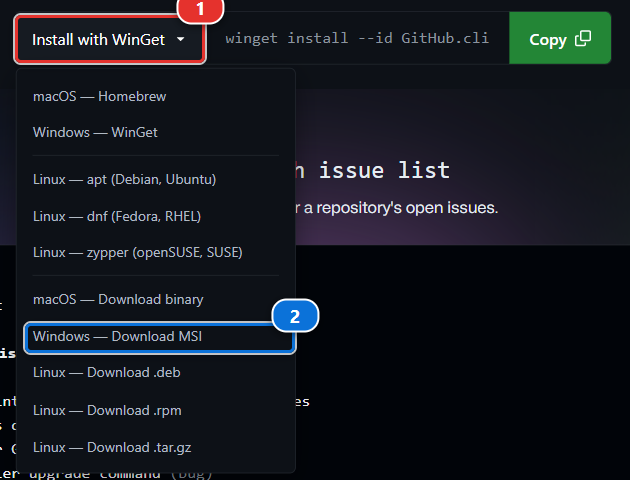
-
Lancez l'installeur et acceptez ses valeurs par défaut
Redémarrez VS Code après l'avoir installée
L'installeur ajoute gh au PATH, et un VS Code déjà ouvert ne voit pas le changement avant
de redémarrer. Fermez VS Code complètement, toutes fenêtres comprises, et rouvrez-le sur le
projet. Sautez cette étape et l'étape 5 s'arrête aussitôt en disant que la CLI GitHub n'est pas
installée.
Pourquoi
Vous n'aurez jamais à lancer gh vous-même. La commande de l'étape 5 s'en sert et vous connecte via
votre navigateur la première fois qu'elle en a besoin.
Celle-ci est pour le cours, et pour GitHub. Elle est là pour qu'un seul clic puisse vous remettre une pipeline qui marche au lieu d'une douzaine de formulaires. Rien d'autre dans le cours n'en a besoin, et rien dans sfdx-hardis non plus : ce projet vit sur GitHub, et les projets GitLab, Azure DevOps et Bitbucket fonctionnent exactement pareil sans elle. Sur un vrai projet vous rejoindriez un repository qui existe déjà, avec son automatisation déjà en marche, et vous n'installeriez jamais ceci.
gh ne sert pas qu'à cette étape, et c'est pour cela qu'il vaut la peine de savoir qu'il
est là. Les commandes derrière Publish my work, Simulate my teammates, Check my work et
Claim my badge l'appellent toutes : il ouvre vos Pull Requests, joue les merges de vos
collègues, lit les secrets de votre fork pour vérifier un niveau, et regarde votre étoile et la
visibilité de votre repository au moment de la réclamation.
Vous devriez voir
- La CLI GitHub installée, et VS Code rouvert sur le projet
5. Mettre en place votre environnement de formation
Objectif votre fork sur GitHub, un Dev Hub, trois scratch orgs qui contiennent l'application Helios, et une pipeline câblée dessus, le tout construit par une seule commande.
À faire
-
Rouvrez la Welcome page. Au-dessus des cartes intégrées se trouve un titre CUSTOM MENUS (1), qui contient trois cartes (2), une par niveau
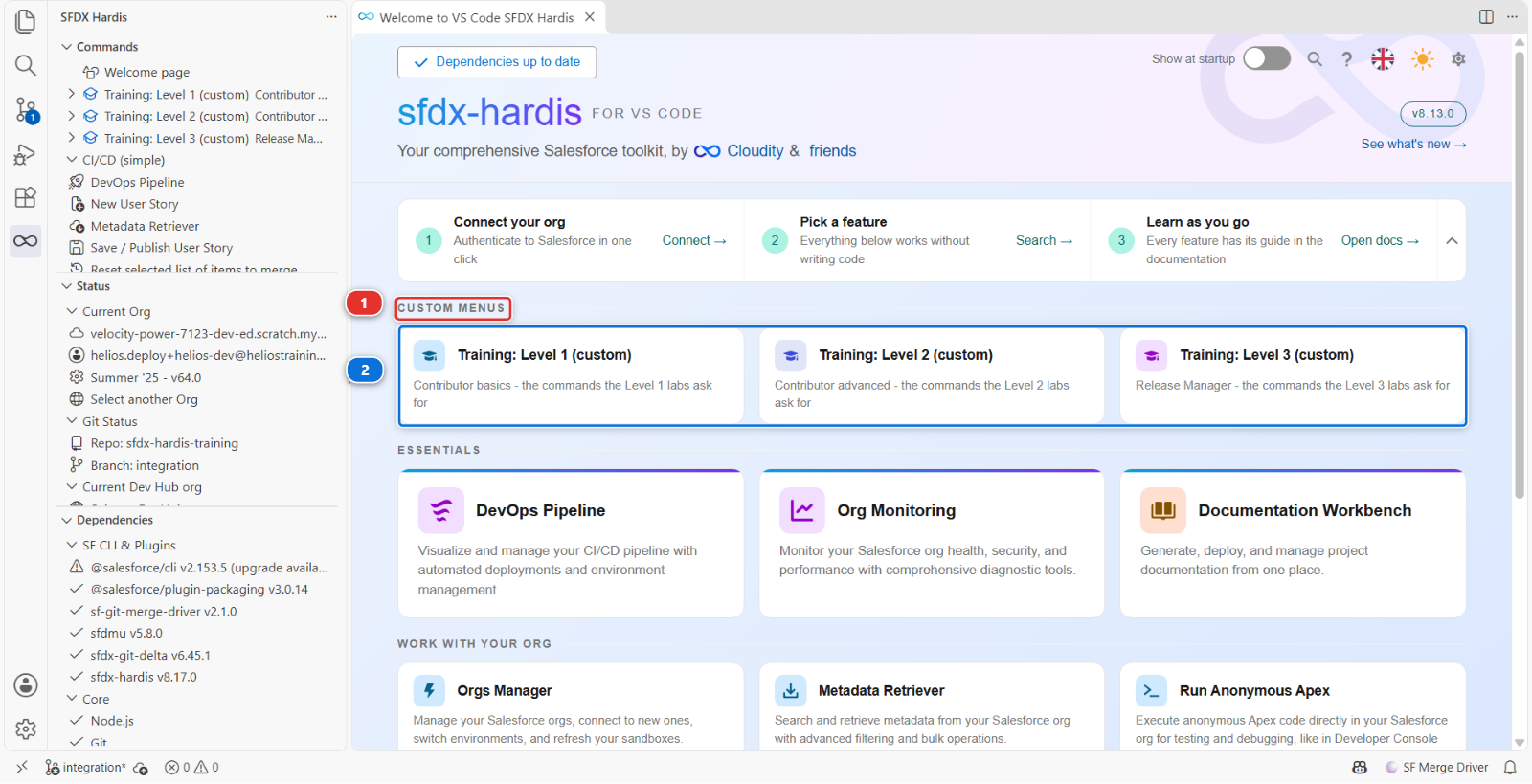
-
Cliquez sur Training: Level 1, puis sur Set up my training environment (1)
-
La première fois que vous cliquez sur une carte Training, VS Code ne la lance pas. Il demande comment vous voulez l'autoriser (2), et affiche la commande qu'il s'apprête à lancer. Lisez la ligne, vérifiez qu'elle dit
node scripts/training.mjs, puis cliquez sur Always allow (3)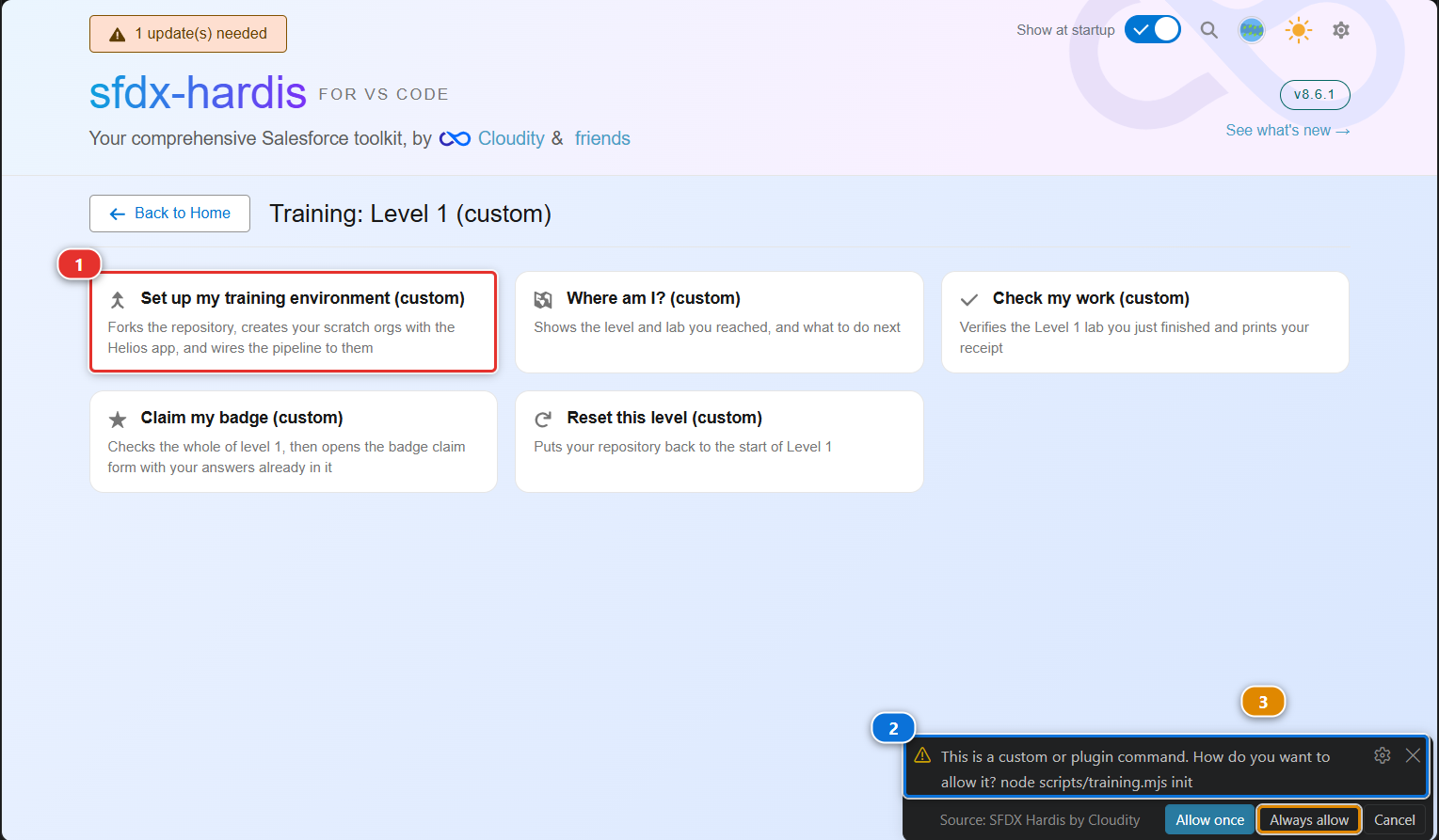
-
Elle s'arrête sur une ligne du genre
Your one-time code is 5989-F9D9et ouvre github.com/login/device dans votre navigateur. Saisissez le code là-bas, puis acceptez tout ce que github.com demande : l'écran d'autorisation et chacune des permissions listées. Si le navigateur ne s'est pas ouvert, l'adresse est affichée juste sous le codeDans Agentforce Vibes
Le navigateur ne s'ouvre pas tout seul : cliquez sur le lien affiché.
-
Revenez dans VS Code : la commande repart toute seule et ne vous redemandera plus de vous connecter
- Si cet ordinateur était déjà connecté à GitHub, les points 4 et 5 n'ont pas lieu. Elle demande à la place Fork the course into the GitHub account your-handle?, avec le compte qu'elle a trouvé. Lisez le nom. Si c'est le compte où vous voulez le fork, choisissez Yes, use your-handle. Sinon, par exemple le compte d'un ancien employeur, choisissez Use ... instead quand votre propre compte est dans la liste, ou Sign in with another GitHub account, qui passe par le code du point 4
- Elle nomme ensuite l'org qu'elle prend,
helios-prod, et ne demande qu'un oui avant de changer quoi que ce soit. Répondez oui - Elle ouvre ensuite l'onglet Actions de votre fork dans votre navigateur, et attend. Cliquez sur I understand my workflows, go ahead and enable them, et revenez dans VS Code : la commande continue toute seule
-
Laissez-la dérouler ses huit étapes. Elle vous tient au courant au fur et à mesure :
RésultatDeveloper Edition org: helios-prod 1 of 8 Your own copy of the repository OK origin is now your-handle/sfdx-hardis-training, and the shared repository is upstream. OK Issues switched on in your-handle/sfdx-hardis-training: sfdx-hardis keeps the list of your development orgs in one. 2 of 8 Actions turned on OK Actions are on. 3 of 8 Your Dev Hub OK helios-prod is a Dev Hub now. 4 of 8 Your three scratch orgs OK helios-dev is created, for 30 days. OK helios-integration is created, for 30 days. OK helios-uat is created, for 30 days. 5 of 8 The Helios app in each of them OK helios-dev holds the app, your permission set and the sample data. ... 6 of 8 The credentials the CI jobs use OK SFDX_AUTH_URL_INTEGRATION is set on your-handle/sfdx-hardis-training. OK SFDX_AUTH_URL_UAT is set on your-handle/sfdx-hardis-training. 7 of 8 Which org each branch deploys to OK integration now names the org of every branch, and is pushed. 8 of 8 Changes through a Pull Request, merged once green OK integration now takes changes through a Pull Request only, merged once its checks are green. OK uat now takes changes through a Pull Request only, merged once its checks are green. OK A branch is now deleted once its Pull Request is merged. integration and uat stay: a protected branch cannot be deleted. -
Attendez. Comptez quinze à vingt minutes, presque entièrement sur les étapes 4 et 5, quand Salesforce crée les orgs et que l'application est déployée dans les trois à la fois. Rien ne s'affiche pendant ce temps-là. Ce n'est pas bloqué
Lisez la ligne avant d'autoriser
Allow once ne lance que cette fois-ci, Always allow s'en souvient. Les deux conviennent ici : vous voyez ce qui est lancé, et le repository est celui que vous avez cloné. Sur un projet monté par quelqu'un d'autre, lisez d'abord cette ligne. C'est le seul moment où quoi que ce soit vous montre ce que fait vraiment un menu personnalisé.
Pourquoi
D'où viennent ces cartes : elles ne font pas partie du produit. N'importe quel projet peut déclarer
ses propres menus dans son config/.sfdx-hardis.yml, et l'extension les affiche ici, marqués
(custom), pour que vous puissiez toujours distinguer les commandes d'un projet de celles que
sfdx-hardis livre. Ce projet déclare un menu par niveau, et chacun ne contient que les commandes de
ce niveau.
Un menu personnalisé lance quelque chose que le projet a écrit, pas quelque chose que l'extension livre : l'extension refuse donc de le lancer dans votre dos. Always allow répond pour tout le menu, pas seulement pour cette carte. Les entrées Training des trois niveaux cessent de demander, et rien d'autre ne cesse : l'extension reconnaît une commande Training à sa forme et au repository que vous avez cloné, donc une commande personnalisée de n'importe quel autre projet vous demandera toujours d'abord, dans ce dossier comme dans tous les autres.
La commande ne demande pas quelle org utiliser : vous en avez connecté une, nommée helios-prod,
elle prend donc celle-là, et le dit.
La première chose qu'elle fait, c'est vous connecter à GitHub. L'étape 1 des huit fait votre copie du repository, et cela demande votre compte GitHub. Il demande à créer un repository dans votre compte et à écrire les secrets que lisent les jobs CI, c'est-à-dire exactement ce que fait cette étape.
Quand la CLI GitHub était déjà connectée, elle vous demande le compte à la place. La CLI garde une connexion un an, et le fork va dans le compte qu'elle détient, quel que soit le nom qu'affichent VS Code ou git. Sur un ordinateur qui garde encore un compte de travail, ou celui d'un ancien employeur, c'est là que le fork arriverait, sans un mot.
Puis elle vous demande un clic sur GitHub. GitHub désactive les workflows de chaque nouveau fork, derrière une bannière qu'aucune commande ne peut presser. Sans ce clic, rien ne vérifierait ni ne déploierait jamais votre travail.
La lancer deux fois est sans danger : chaque étape vérifie avant d'agir, et une org qui existe déjà est conservée. Si l'une des étapes ne peut pas être faite depuis ici, elle le dit et vous indique sur quel bouton cliquer à la place.
Dans Agentforce Vibes
C'est beaucoup plus rapide. Les mêmes huit étapes ont pris environ trois minutes dans l'onglet, parce que la machine qui les exécute est à côté de Salesforce et non au bout de votre connexion. Quinze à vingt minutes, c'est le chiffre à prévoir sur un portable ; plus rapide est une bonne surprise.
Sous le capot : ce que "Set up my training environment" vient de faire
La carte lance une seule commande, déclarée par ce projet dans config/.sfdx-hardis.yml sous
customCommands :
node scripts/training.mjs init
qui à son tour lance de vraies commandes que vous retrouverez sur de vrais projets. Le Dev Hub est un paramètre, déployé comme de la métadonnée. Chaque scratch org, c'est :
sf org create scratch --definition-file config/project-scratch-def.json \
  --alias helios-dev --target-dev-hub helios-prod --duration-days 30
Le fichier de définition est court, et deux de ses lignes sont là pour le Niveau 3. Une scratch org arrive avec des fonctionnalités Salesforce qu'une org Developer Edition n'a pas, Field Service et les badges Thanks, et avec elles des dizaines d'objets standard. Le fichier désactive les deux, pour que les orgs de votre pipeline contiennent les mêmes objets : un déploiement qui nomme un objet absent d'une org y est refusé.
Pour la même raison, la commande passe votre utilisateur de helios-prod en anglais, s'il ne
l'est pas déjà, et vous le dit. Les scratch orgs sont créées en anglais, et Salesforce nomme ce
qu'il crée dans la langue de l'utilisateur au travail : la présentation de page d'un nouvel objet
s'appelle Crew Capacity Layout pour l'un et Présentation Crew Capacity pour l'autre. Les labs
nomment aussi chaque écran Salesforce en anglais. Un vrai projet suit la même règle : ceux qui
configurent et déploient travaillent dans une seule langue, dans toutes les orgs du pipeline.
et chacune est ensuite alimentée :
sf project deploy start --source-dir force-app --target-org helios-dev
sf org assign permset --name Helios_Delivery_Manager --target-org helios-dev
sf hardis:org:data:import --path scripts/data/HeliosBaseline --target-org helios-dev
L'ordre de ces trois-là compte, et pas de la façon dont vous l'imagineriez. Un déploiement de métadonnées n'accorde aucune sécurité au niveau des champs à qui que ce soit, pas même à un administrateur système. Chargez les données avant d'affecter le permission set et le chargement échoue sur des champs que l'utilisateur courant ne peut pas voir, avec un message d'erreur qui ne dit rien des permissions.
Le chargement de données est un upsert sur un identifiant externe, le lancer deux fois met donc à jour les mêmes 235 enregistrements au lieu d'en créer 470. Tout ce qui, dans ce cours, peut être lancé deux fois, peut être lancé deux fois.
Avant le fork, quand la CLI GitHub était déjà connectée, il a listé les comptes qu'elle détient :
gh auth status --hostname github.com
gh repo fork fait le fork dans le compte actif. Choisir un autre compte que la CLI détient déjà
lance :
gh auth switch --hostname github.com --user <your-handle>
Il a fait pointer ce dossier vers vos orgs, dans le répertoire .sf ignoré par git :
sf config set target-dev-hub=helios-prod target-org=helios-dev
Et il a protégé integration et uat avec un appel à l'API GitHub par branche : modifications
uniquement par Pull Request, mergée seulement une fois ses contrôles verts, pour tout le monde. Vous
poserez la même règle sur preprod et main au Lab 3.1 :
gh api -X PUT repos/<your-handle>/sfdx-hardis-training/branches/integration/protection \
  -F "required_pull_request_reviews[required_approving_review_count]=0" \
  -f "required_status_checks[contexts][]=Simulate Deployment to Major Org" \
  -f "required_status_checks[contexts][]=Mega-Linter" \
  -F enforce_admins=true ...
enforce_admins est la partie qui compte : sans elle, le propriétaire du fork, c'est-à-dire vous,
pourrait encore merger sur du rouge. La mise en place de l'environnement et la réinitialisation d'un
niveau lèvent cette protection le temps du seul push qu'elles font elles-mêmes sur ces branches, et
la remettent juste après.
Enfin, elle a demandé à GitHub de supprimer une branche une fois sa Pull Request mergée, ce qui correspond à la case Automatically delete head branches des paramètres du repository :
gh api -X PATCH repos/<your-handle>/sfdx-hardis-training -F delete_branch_on_merge=true
Le réglage vaut pour tout le repository, donc aussi pour une Pull Request dont la source est
integration ou uat. Ces deux-là restent, parce qu'une branche protégée ne peut pas être
supprimée : c'est pour cela que la protection passe en premier.
Documentation de la commande : hardis:org:data:import
Vous devriez voir
- Les huit étapes de l'exécution, chacune avec ses lignes
OK, comme dans le résultat ci-dessus - Si elle a demandé dans quel compte GitHub faire le fork, le compte choisi dans la ligne
origin is now your-handle/sfdx-hardis-training
6. Ce qu'elle vient de faire
Objectif vous savez nommer les huit choses que la mise en place a faites pour vous. Cette étape n'a aucun clic.
Huit choses, chacune du vrai travail sur un vrai projet, et aucune à refaire vous-même :
- Votre propre copie du repository, son fork, sous votre compte GitHub. Votre clone pousse là-bas
désormais, et continue de tirer depuis le repository de l'équipe. Le fork porte les deux branches
qu'utilise la pipeline aujourd'hui,
integrationetuat, plusmain. Vous ajouterezpreprodvous-même au Lab 3.1. GitHub laisse les issues désactivées sur un nouveau fork, et la mise en place les active : sfdx-hardis tient la liste de vos orgs de développement dans l'une d'elles, que le Lab 1.3 remplit - Actions activées. GitHub désactive les workflows sur chaque nouveau fork jusqu'à ce que le propriétaire dise le contraire, et un fork où ils sont éteints ressemble exactement à une formation cassée
helios-prodest devenue un Dev Hub, ce qui est un seul interrupteur dans Setup, et ne se rebascule pas- Trois scratch orgs, chacune contenant l'application Helios, votre permission set et les données d'exemple :
| Org | À quoi elle sert |
|---|---|
helios-dev |
Votre org de développement, celle où vous construisez. Personne d'autre n'y travaille |
helios-integration |
L'org d'intégration partagée, où le travail de l'équipe est mergé et déployé |
helios-uat |
La recette utilisateur, où le métier teste ce que l'intégration a rassemblé |
- Dans quelle org déploie chaque branche, écrit dans l'unique fichier de configuration par
branche du projet, dans
config/branches/, commité surintegrationet poussé sur votre fork. Le repository ne pouvait pas le savoir : vos orgs n'existaient pas quand il a été écrit. C'est poussé parce que le contrôle du badge clone votre fork et lit ce qui s'y trouve réellement.uatreçoit les mêmes fichiers avec sa première promotion, au Lab 3.5, comme tout changement qui l'atteint integrationetuatprotégées. Une Pull Request vers l'une ou l'autre ne peut être mergée qu'une fois que tous les contrôles que GitHub lance dessus sont terminés et verts, et cette règle vaut aussi pour vous, propriétaire du fork. Sur un vrai projet, quelqu'un a mis cela en place dès le premier jour : un merge sur un contrôle rouge ne déploie rien, ou la moitié de quelque chose, et c'est la personne suivante qui s'en aperçoit- Les branches mergées supprimées par GitHub. Une fois une Pull Request mergée, la branche
dont elle vient n'a plus rien à dire, et votre fork la supprime.
integrationetuatne sont jamais supprimées : elles sont protégées - Un identifiant par job de CI. Les jobs de CI sont les jobs automatisés que GitHub lance pour
vous, sur ses machines plutôt que sur les vôtres, et ces machines ne peuvent pas atteindre une org
Salesforce sans identifiant. Ils sont gardés comme secrets du repository, nommés
SFDX_AUTH_URL_INTEGRATIONetSFDX_AUTH_URL_UAT
Les scratch orgs expirent au bout de 30 jours
C'est le principe des scratch orgs, et cela convient très bien à une formation. Si vous revenez au bout d'un mois et qu'une org a disparu, recliquez sur Set up my training environment, depuis le menu Training du niveau où vous en êtes. Il ne reconstruit que ce qui a expiré, pointe la pipeline vers la nouvelle org et met le secret à jour.
Ne les supprimez pas pour le plaisir : un Dev Hub Developer Edition ne peut créer que quelques nouvelles scratch orgs par jour.
À propos de ces identifiants, et pourquoi ils sont une exception assumée
Une auth URL SFDX embarque un refresh token OAuth de longue durée. Quiconque le lit a votre org jusqu'à sa révocation, et il ne peut pas être renouvelé sans se réauthentifier. La documentation sfdx-hardis le dit clairement : ne l'utilisez jamais pour une org majeure.
Ce conseil est juste, et il parle de vraies orgs majeures. Ici les orgs sont des scratch orgs jetables contenant des installations solaires fictives, dans un repository qui vous appartient, pour une formation. Le marché est le suivant : un débutant atteint une pipeline qui marche dès sa première heure au lieu de son deuxième jour.
Le Lab 3.1 met JWT en place proprement pour preprod et la production, et explique pourquoi
chaque org d'un vrai projet en a besoin. Ces deux secrets restent jusqu'à la fin du cours :
supprimez-les quand vous en avez terminé, quel que soit le niveau où vous vous arrêtez. Les
scratch orgs, elles, se suppriment toutes seules.
Vous devriez voir
- Les huit choses ci-dessus, et à quoi sert chacune, dans vos propres mots
7. Laisser l'extension parler à GitHub
Objectif l'extension connectée à GitHub, et l'icône GitHub du panneau DevOps Pipeline en couleur.
La commande que vous venez de lancer a utilisé la CLI GitHub. L'extension a sa propre connexion à GitHub, et il lui en faut une aussi : sans elle, le diagramme de la pipeline sait dessiner vos branches mais ne sait rien de vos Pull Requests.
À faire
- Sur la Welcome page, cliquez sur DevOps Pipeline
-
Repérez l'icône GitHub (1) en haut du panneau. Elle est grise tant que l'extension n'est pas connectée, et son infobulle dit Connect to GitHub
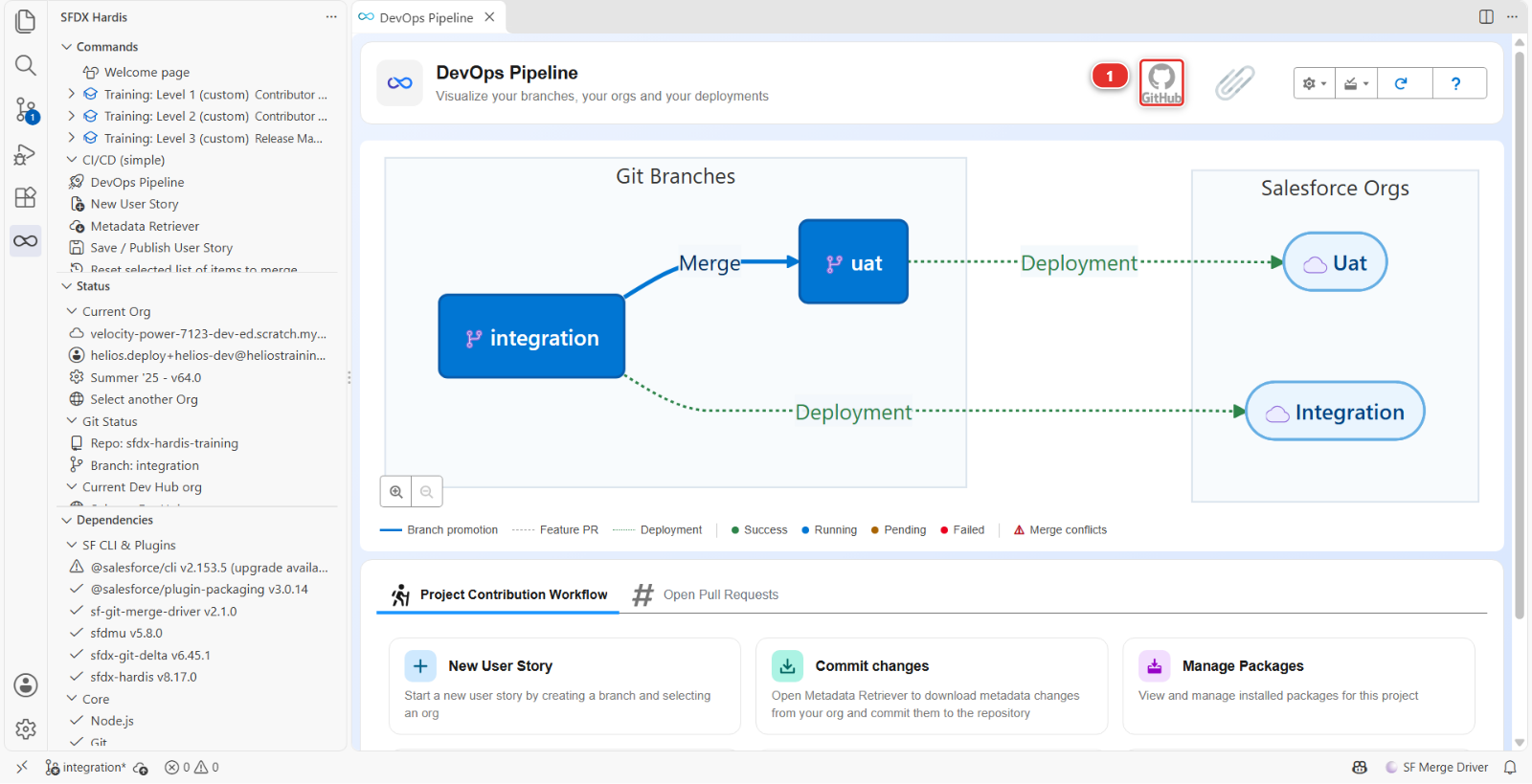
-
Cliquez dessus. VS Code demande How would you like to authenticate to GitHub?
- Prenez Sign in with VS Code et approuvez la demande dans le navigateur
Pourquoi
VS Code propose deux réponses :
- Sign in with VS Code, qui ouvre votre navigateur et qui est ce qu'il vous faut ici
- Use Personal Access Token (PAT), pour un hébergeur auquel VS Code ne sait pas se connecter, ou un compte que vous gardez à part
Vous devriez voir
- L'icône passée du gris à la couleur, et son infobulle Connected to GitHub
- Ce que le panneau ne pouvait pas montrer avant : les Pull Requests sur vos branches
- Toujours dans le coin en haut à gauche du diagramme, comme avant la connexion : le sélecteur entre Major branches, Feature branches et Dev orgs
8. Regarder la pipeline avant de toucher à quoi que ce soit
Objectif vous savez lire le diagramme de la pipeline : deux branches, deux orgs, et les flèches entre elles.
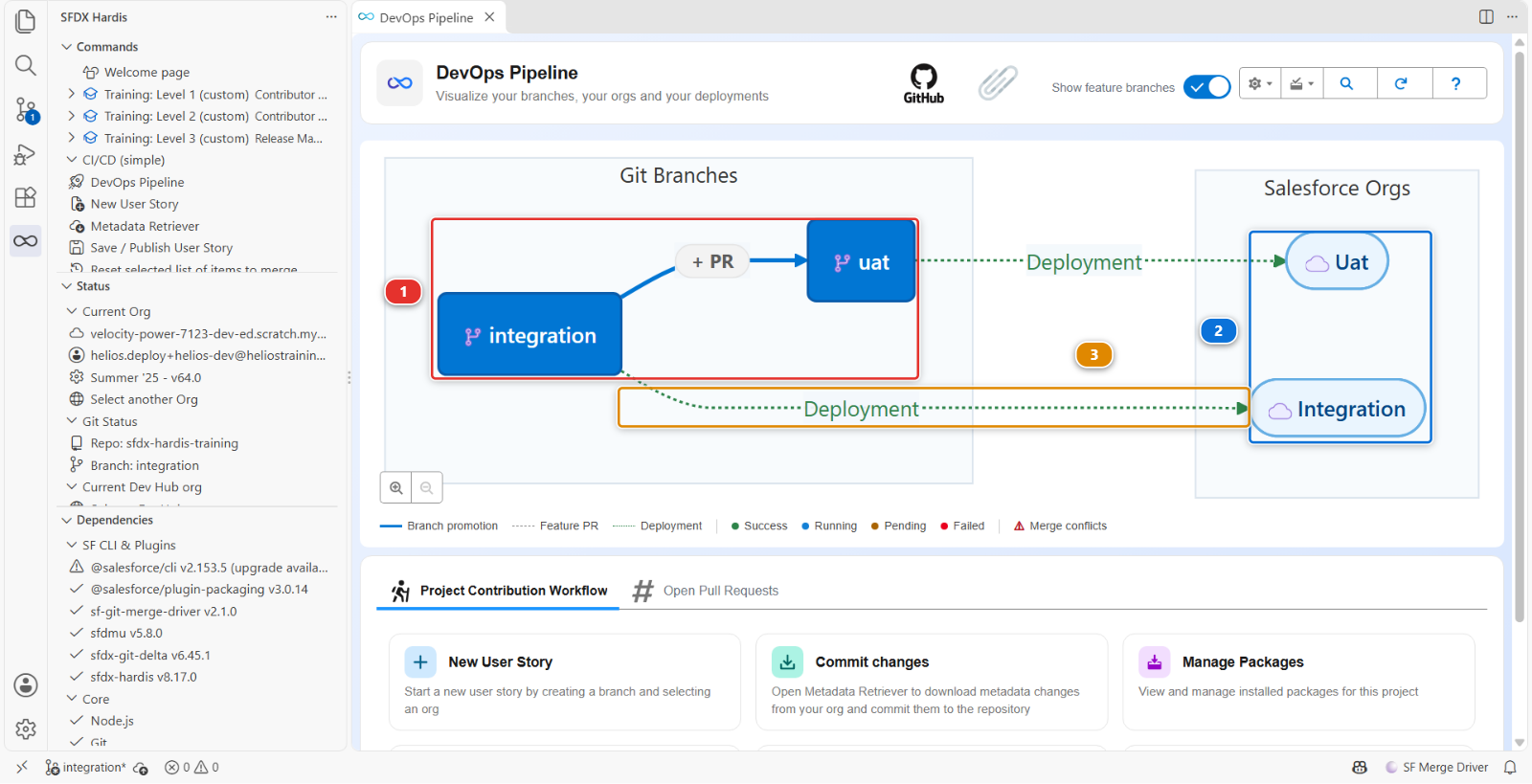
Deux branches, deux orgs, et des flèches. C'est tout votre pipeline aujourd'hui, et il mérite une minute parce que tous les diagrammes que vous rencontrerez plus tard sont celui-ci avec plus de choses dedans.
À faire
-
Regardez le panneau DevOps Pipeline
-
Repérez
integrationetuat(1) : ce sont des branches git, les deux branches majeures que ce projet a pour l'instant. Majeure veut dire que l'équipe les partage : le travail de chacun finit là, et personne ne construit directement dessus - Repérez les deux boîtes de droite (2) : les orgs Salesforce que ces branches possèdent,
celles que la mise en place a nommées
helios-integrationethelios-uat. Le diagramme les étiquette d'après leur branche, on lit donc Integration et Uat. Une branche, une org, et cet appariement est ce que la mise en place que vous venez de lancer a écrit - Suivez les flèches (3) : ce sont les déploiements, et le chemin que prend le travail. Tout ce
qui atteint
integrationest déployé dans son org par un robot, sans que personne ne clique sur quoi que ce soit. Faire avancer le travail d'integrationversuatest une promotion, et c'est le travail du release manager, ce que le Niveau 3 fait de vous
Pourquoi rien d'autre n'est dessiné
Rien d'autre n'est dessiné, parce que rien d'autre n'existe encore. Vous n'avez aucune branche à vous en cours et aucune Pull Request ouverte, le diagramme n'a donc rien à ajouter. Le Lab 1.3 pose la première boîte à gauche de cette image, et à partir de là elle se remplit.
Votre helios-dev n'est pas dans le diagramme non plus, et c'est correct : le diagramme montre où le
travail est déployé, et rien n'est jamais déployé dans l'org où vous construisez.
preprod et main manquent exprès. Votre fork a une branche main, et pas encore de preprod, et
le diagramme ne montre ni l'une ni l'autre : une branche ne fait partie de la pipeline qu'à partir du
moment où quelqu'un dit dans quelle org elle déploie, et personne ne l'a fait.
C'est la forme de ce cours. Les niveaux 1 et 2 sont le travail d'un contributeur, qui se passe
entre une branche de feature et integration. Le niveau 3 est le travail d'un release manager,
et son premier lab câble preprod et main dans ce même diagramme, avec helios-prod en
production.
Vous devriez voir
integrationetuat, chacune avec son org, reliées par des flèches, et rien d'autre
Ce que vous devez voir
De retour dans le panneau DevOps Pipeline, cliquez sur Refresh.
-
integrationetuat, chacune avec son org - L'icône GitHub en haut en couleur plutôt qu'en gris
- Dans Orgs Manager, quatre orgs :
helios-prod,helios-dev,helios-integrationethelios-uat, toutes Connected
C'est toute la plomberie, et la dernière que vous verrez. À partir du Lab 1.3 vous faites le métier au lieu de vous préparer à le faire : un ticket, une branche, une modification, une Pull Request, un déploiement.
En cas de problème
La page Welcome n'affiche pas CUSTOM MENUS, et le menu de gauche a CI/CD (simple) juste sous Welcome.
VS Code n'est pas ouvert sur le clone du cours, donc l'extension n'a jamais lu
config/.sfdx-hardis.yml, le fichier qui déclare les menus Training. Attendre n'y change rien.
Ouvrez File > Open Folder et choisissez le dossier sfdx-hardis-training créé à l'étape 3,
celui qui contient directement sfdx-project.json. Les menus Training apparaissent quelques
secondes plus tard. Si ce dossier n'existe pas sur votre machine, l'étape 3 n'a pas été faite :
refaites-la.
Il dit que la CLI GitHub n'est pas installée, alors que vous venez de l'installer. VS Code était ouvert pendant l'installation et ne la voit pas encore. Fermez VS Code complètement, rouvrez-le, et recliquez sur la carte. Si le message persiste, installez-la depuis cli.github.com, comme le montre l'étape 4. Dans Agentforce Vibes elle est déjà là : rechargez l'onglet du navigateur au lieu de redémarrer VS Code.
Il dit que le fork n'a pas pu être créé. Lisez ce que la GitHub CLI a dit, juste au-dessus : elle donne la raison. Quand GitHub a refusé le fork, les raisons habituelles sont un repository de ce nom déjà présent dans votre compte, un compte d'organisation qui n'autorise pas les forks, ou une connexion à qui la permission de créer des repositories n'a pas été donnée. Quelle que soit la raison, faites le fork vous-même, c'est un seul écran :
- Ouvrez github.com/hardisgroupcom/sfdx-hardis-training/fork
- Laissez le propriétaire sur votre propre compte et le nom sur
sfdx-hardis-training - Décochez "Copy the
mainbranch only". Le cours a besoin de toutes les branches, et c'est de loin la façon la plus courante de se retrouver avec un fork incapable de fonctionner - Cliquez sur Create fork, et attendez que la page arrive sur votre copie
Recliquez ensuite sur Set up my training environment : il voit le fork, le dit, et enchaîne sur tout le reste. Si GitHub dit que le nom est déjà pris, ouvrez le repository qui le porte déjà : si c'est un ancien fork de ce cours, servez-vous-en ; sinon, renommez-le et forkez à nouveau.
Il dit qu'aucune org connectée n'a été trouvée.
L'étape 2 n'est pas finie : connectez votre org Developer Edition dans Orgs Manager et nommez-la
helios-prod.
Il dit que le Dev Hub n'a pas pu être activé.
Ouvrez helios-prod depuis Orgs Manager, allez dans Setup, tapez Dev Hub dans la zone
Quick Find, activez Enable Dev Hub, puis recliquez sur la carte.
Il dit que le Dev Hub a déjà ses scratch orgs actives.
Un Dev Hub Developer Edition en garde trois vivantes à la fois, et quelque chose d'autre consomme le
quota. Ouvrez helios-prod, puis App Launcher > Active Scratch Orgs, supprimez celles que ce
cours n'a pas créées, et recliquez sur la carte.
Il dit que le quota quotidien est épuisé. Vous avez créé et supprimé des scratch orgs plusieurs fois aujourd'hui. Le quota revient sous 24 heures : recliquez sur la carte demain, et tout ce qui est déjà fait est conservé. Supprimer une scratch org ne rend pas son quota, résistez donc à l'envie de supprimer et recréer : Reset this level remet les branches en place et ne supprime jamais une org, et Clean up a training org en vide une sans la supprimer.
Une commande échoue avec TotalRequests Limit exceeded.
Une org Developer Edition répond à un nombre fixe d'appels API par jour, et une longue session de
déploiements, d'alimentation et de monitoring peut les épuiser. Rien n'est cassé et rien n'est
perdu : votre travail est sur votre fork. Le quota revient au fil des heures qui suivent, c'est donc
le moment de lire les blocs Sous le capot des labs que vous avez faits, et de revenir cliquer plus
tard.
Il dit qu'Actions n'a pas pu être activé depuis ici, ou que des workflows sont encore en attente.
GitHub cache cet interrupteur derrière une bannière sans API, et la commande a cessé d'attendre
votre clic. Ouvrez l'onglet Actions de votre fork (github.com/my-username/sfdx-hardis-training)
et cliquez sur I understand my workflows, go ahead and enable them. Puis recliquez sur Set up
my training environment, qui vérifie qu'ils tournent. Son push précédent sur integration n'a
rien lancé, et rien au Niveau 1 n'en dépend : votre premier merge déploie de toute façon dans
integration. Une Pull Request que vous avez déjà ouverte ne reçoit pas de contrôles toute
seule, en revanche : lancez une fois Training: Level 1 > Trigger my workflows pour elle.
L'onglet Actions n'affiche aucun workflow.
Vous avez forké à la main à un moment donné en laissant "Copy the main branch only" coché.
Supprimez le fork sur GitHub et recliquez sur Set up my training environment : il ne copie jamais
la branche par défaut toute seule.
Le diagramme de la pipeline est vide.
L'extension n'a pas trouvé config/.sfdx-hardis.yml. Vous avez ouvert le mauvais dossier : ce doit
être la racine du clone, le dossier qui contient directement sfdx-project.json.
La pipeline affiche des branches mais aucune Pull Request. L'extension n'est pas connectée à GitHub. C'est l'étape 7, et l'icône en haut du panneau est grise.
VS Code n'arrive pas à pousser et redemande des identifiants en boucle. Déconnectez-vous de GitHub dans VS Code (icône Accounts, en bas à gauche) et reconnectez-vous avec votre navigateur.
Vérifiez votre travail
Welcome page > Training: Level 1 > Check my work, puis choisissez le Lab 1.2.
Pour aller plus loin
Suite : Lab 1.3 - Démarrer une User Story sur sa propre branche Git