Lab 2.5 - Passer la barrière de qualité de code et la couverture de tests Apex
La situation
US-027 - Check several installations against panel availability at once
As a planner, I want to check a list of installations against panel availability in one go, so that I can fill a week of planning without opening every record.
Une modification Apex dans InstallationScheduler. Deux choses vont vous arrêter, et aucune des deux
ne concerne une métadonnée fausse :
- PMD, l'analyseur de code Apex, lancé pour vous par MegaLinter, sur une requête à l'intérieur d'une boucle que vous êtes sur le point d'écrire en copiant un motif existant. Il bloque le merge
- La couverture de code, parce que la nouvelle branche de logique n'a pas de test. Elle bloque aussi
Les deux sont des choix de ce projet, et ce sont ceux des vrais projets : l'analyseur refuse le code qui dépasse les limites de Salesforce, et les tests doivent exécuter 80 % de l'Apex de l'org, au-dessus des 75 % qu'exige Salesforce lui-même. Chacun vous dit ce qui ne va pas à un endroit différent, ce lab vous les fait donc rencontrer l'un après l'autre.
Admins, ce lab est aussi pour vous. Il y a de l'Apex dedans, et vous n'en écrirez pas une ligne : chaque bloc se copie depuis cette page et se colle dans un fichier. Ce que vous pratiquez est ce qu'un admin rencontre sur tout vrai projet, une Pull Request bloquée par un analyseur de code ou par la couverture de tests, et comment lire ce que disent les robots avant de demander de l'aide à un développeur.
Avant de commencer
- Lab 2.4 terminé et mergé
- Prêt à lire quinze lignes d'Apex. Vous n'avez pas à en écrire : chaque bloc de ce lab est là pour être copié, et ce que le lab enseigne vraiment, c'est comment lire ce que les robots en disent
Les étapes
1. Prendre la story
Objectif la User Story US-027-schedule-by-availability démarrée, sur helios-dev.
Rappel Lab 1.3
À faire
-
New User Story (2), sous Project Contribution Workflow (1) du panneau DevOps Pipeline. Branche
US-027-schedule-by-availability, cibleintegration, orghelios-dev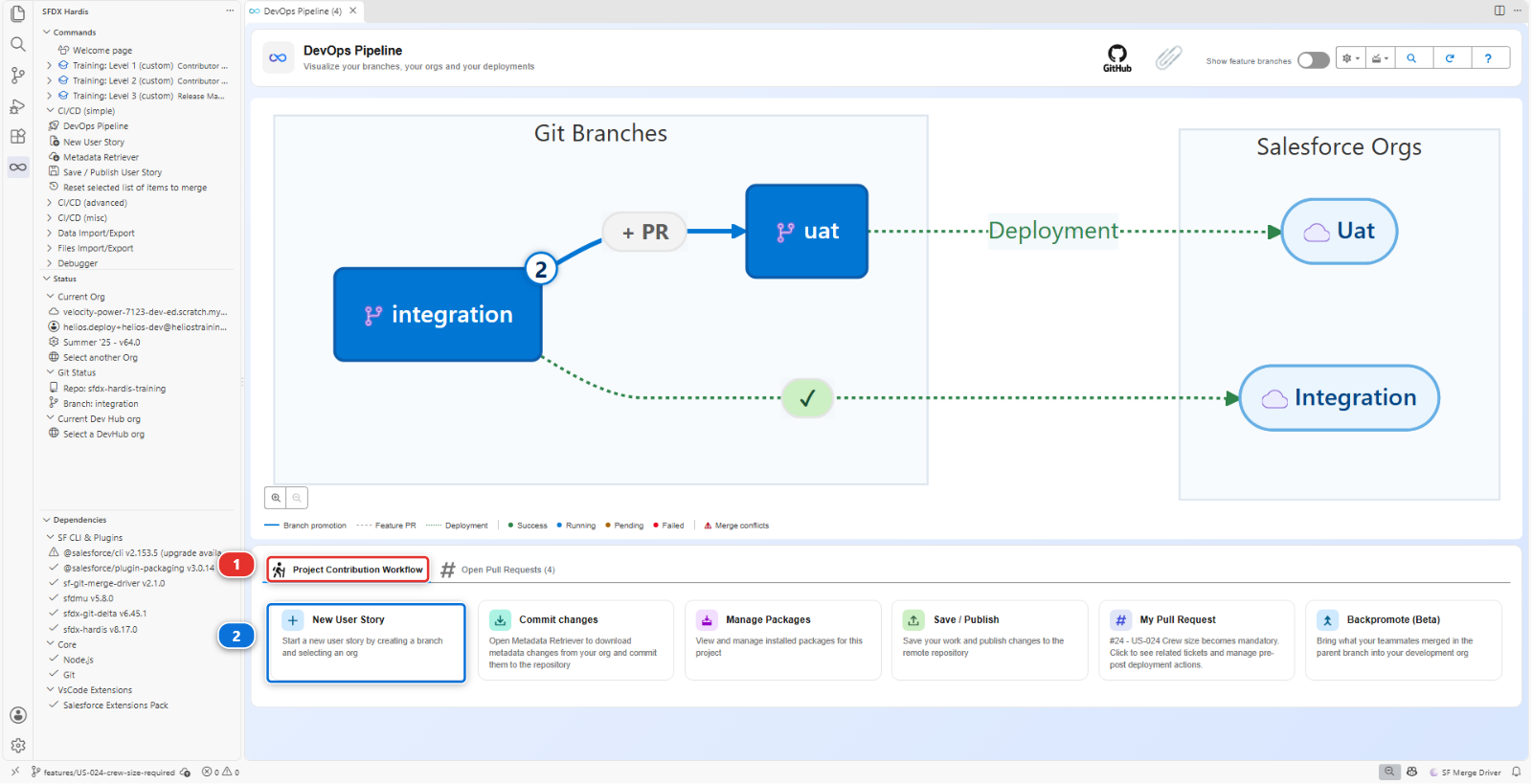
Vous devriez voir
- La User Story
US-027-schedule-by-availabilitydémarrée, avecintegrationpour cible
2. Ajouter la modification telle que les gens l'écrivent vraiment
Objectif une méthode schedulableOn dans InstallationScheduler, sur une Pull Request vers integration.
Le planificateur veut vérifier plusieurs installations d'un coup.
À faire
- Ouvrez
force-app/main/default/classes/InstallationScheduler.cls, le fichier que la pipeline déploie déjà -
Collez-y la méthode ci-dessous, exactement comme l'a fait le développeur qui l'a écrite en premier. Elle va à la fin de la classe : juste au-dessus de la dernière ligne du fichier, qui est l'accolade
}fermant la classeÀ modifier dans le fichier/** * The installations from the list that can be scheduled on the given day. * * @param installationIds the installations to check * @param wanted the day the planner wants * @return the ids that can take a crew that day */ public static List<Id> schedulableOn(List<Id> installationIds, Date wanted) { List<Id> allowed = new List<Id>(); for (Id installationId : installationIds) { for (Panel_Batch__c batch : [ SELECT Arrival_Date__c FROM Panel_Batch__c WHERE Installation__c = :installationId ORDER BY Arrival_Date__c DESC LIMIT 1 ]) { if (batch.Arrival_Date__c != null && wanted >= batch.Arrival_Date__c.addDays(PREPARATION_DAYS)) { allowed.add(installationId); } } } return allowed; } -
Commitez
InstallationScheduler.clsdepuis le panneau Source Control - Save / Publish, poussez, et ouvrez la Pull Request
Pourquoi
C'est la façon évidente de faire, et c'est bien le problème. Celle-ci est un fichier, pas une modification d'org : il n'y a donc rien à récupérer.
Vous devriez voir
- Une Pull Request vers
integrationqui porteInstallationScheduler.cls, avec ses contrôles en cours
3. MegaLinter vous bloque
Objectif la requête sortie de la boucle : une seule requête, quelle que soit la taille de la liste.
Le contrôle Mega-Linter de votre Pull Request est rouge, et la boîte de merge indique Merging is blocked.
À faire
-
Ouvrez le commentaire MegaLinter de la Pull Request. La trouvaille est sous code-analyzer-apex :
-
Dans
InstallationScheduler.cls, remplacez la méthode collée à l'étape 2, de sa lignepublic static List<Id> schedulableOnà son accolade}fermante, par celle-ci, et gardez le commentaire au-dessusÀ modifier dans le fichierpublic static List<Id> schedulableOn(List<Id> installationIds, Date wanted) { Map<Id, Date> latestArrival = new Map<Id, Date>(); for (Panel_Batch__c batch : [ SELECT Installation__c, Arrival_Date__c FROM Panel_Batch__c WHERE Installation__c IN :installationIds AND Arrival_Date__c != null ORDER BY Arrival_Date__c ASC ]) { latestArrival.put(batch.Installation__c, batch.Arrival_Date__c); } List<Id> allowed = new List<Id>(); for (Id installationId : installationIds) { Date arrival = latestArrival.get(installationId); if (arrival != null && wanted >= arrival.addDays(PREPARATION_DAYS)) { allowed.add(installationId); } } return allowed; }
Pourquoi
Le contrôle de déploiement à côté est vert : les tests exécutent toujours plus de 80 % de l'Apex de l'org, environ 81 %. Le code se déploie, et il est quand même refusé.
Une requête SOQL à l'intérieur d'une boucle for. Salesforce autorise 100 requêtes par transaction :
cette méthode marche donc parfaitement pour un planificateur qui vérifie cinq installations et lève
System.LimitException: Too many SOQL queries: 101 la première fois que quelqu'un en vérifie cent
une. Elle passera tous les tests que vous écrirez et échouera un lundi chargé.
La correction est le seul motif Apex qui mérite d'être connu par cœur : interroger une fois, en dehors de la boucle, et indexer ce qu'on récupère. Une seule requête, quelle que soit la taille de la liste.
Pourquoi un linter a le droit de refuser
La boucle fonctionne dans tous les tests et échoue en production le premier jour chargé. Personne ne la repère à coup sûr en relisant une Pull Request, l'analyseur toujours, et c'est pourquoi les vrais projets le rendent bloquant. Il ne refuse que les trouvailles de sévérité Moderate et au-dessus : le code d'Helios n'en a aucune, donc la seule chose qui peut faire passer ce contrôle au rouge est ce que vous venez d'écrire.
Vous devriez voir
schedulableOndansInstallationScheduler.clsavec sa seule requête avant la boucle, et aucune requête dedans
4. Les tests vous bloquent
Objectif deux tests de schedulableOn dans InstallationSchedulerTest.cls, qui vérifient ce que la story demandait.
À faire
-
Poussez la correction. MegaLinter ne signale plus la boucle, et son contrôle passe au vert. Cette fois, c'est le contrôle de déploiement qui échoue :
-
Lisez le verdict du commentaire sfdx-hardis : ❌ Cannot merge into
integration: code coverage 76.92% is under the 80% target, et sa ligne Apex tests dit la même chose -
Ajoutez les tests ci-dessous dans
force-app/main/default/classes/InstallationSchedulerTest.cls, de la même façon, juste au-dessus de la dernière accolade}du fichierÀ modifier dans le fichier@isTest static void schedulableOnRefusesBeforeThePanelsArrive() { Installation__c inst = [SELECT Id FROM Installation__c LIMIT 1]; Test.startTest(); List<Id> tooEarly = InstallationScheduler.schedulableOn(new List<Id>{ inst.Id }, Date.today()); List<Id> lateEnough = InstallationScheduler.schedulableOn(new List<Id>{ inst.Id }, Date.today().addDays(60)); Test.stopTest(); System.assert(tooEarly.isEmpty(), 'The crew cannot be sent before the panels arrive'); System.assertEquals(1, lateEnough.size(), 'A date after the buffer is allowed'); } @isTest static void schedulableOnIgnoresInstallationsWithNoBatch() { Installation__c lonely = new Installation__c(Status__c = 'Planned', Crew_Size__c = 2, External_Id__c = 'TEST-INST-003'); insert lonely; Test.startTest(); List<Id> allowed = InstallationScheduler.schedulableOn(new List<Id>{ lonely.Id }, Date.today().addDays(30)); Test.stopTest(); System.assert(allowed.isEmpty(), 'With no panel batch, nothing can be scheduled'); }
Pourquoi
Salesforce seul l'aurait laissée passer, à 77 % pour son plancher de 75 % : le projet en demande davantage, et le job de contrôle l'y tient.
La version avec la boucle était courte, et l'org la portait à 81 %. La correction est plus longue, et chacune de ses nouvelles lignes est une ligne qu'aucun test n'exécute. Vous avez ajouté une méthode à trois branches et aucun test.
Remarquez ce que font les assertions : elles vérifient le comportement demandé par la story, avec un message qui dit pourquoi. Un test qui se contente d'exécuter le code pour faire monter un pourcentage est pire que pas de test, parce qu'il fait mentir le chiffre.
Le Crew_Size__c = 2 sur l'enregistrement que crée le second test n'est pas de la décoration. Le
Lab 2.3 a rendu ce champ obligatoire : tout test qui insère une installation sans lui échoue
désormais, et un test en échec est un déploiement en échec. Chaque classe de test de l'org doit être
passée en revue pour cela, et c'est le vrai prix à payer pour rendre un champ obligatoire.
Vous devriez voir
- Les deux nouvelles méthodes de test à la fin de
InstallationSchedulerTest.cls
5. Lancer les contrôles avant de pousser, cette fois
Objectif vos tests lancés dans helios-dev depuis VS Code, avant de pousser quoi que ce soit.
Deux allers-retours par la CI pour trouver deux choses que vous auriez pu trouver sur votre machine. Faites-le dans l'autre sens à partir de maintenant.
À faire : les tests Apex
- Dans l'Explorer, clic droit sur
InstallationScheduler.cls, puis SFDX: Deploy This Source to Org - Faites de même pour
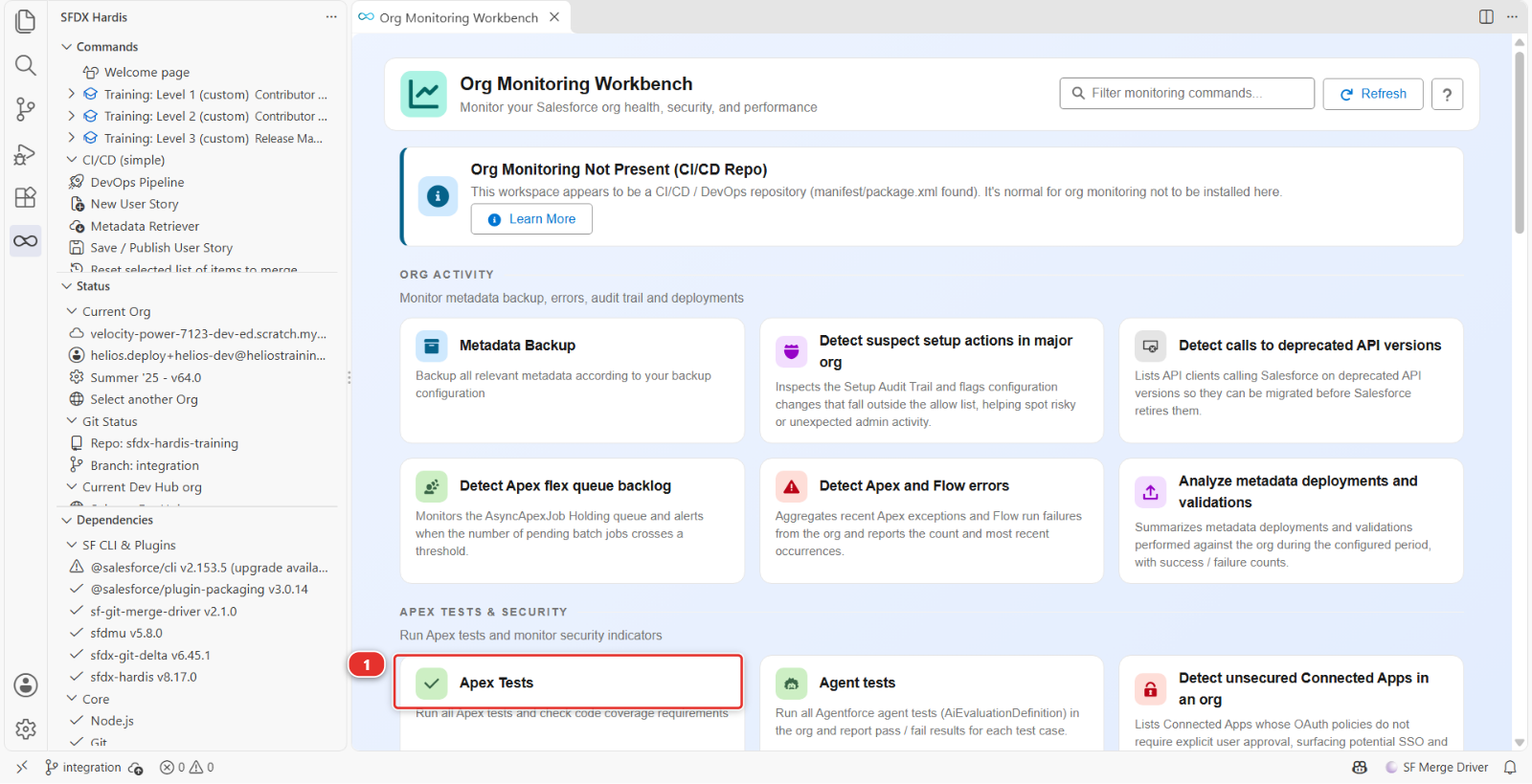
InstallationSchedulerTest.cls - Ouvrez le panneau Org Monitoring Workbench : la carte Org Monitoring de la Welcome page, ou, dans la barre latérale sfdx-hardis, la section Org Monitoring et sa première entrée, Org Monitoring Workbench
-
Dans la section Apex Tests & Security de ce panneau, cliquez sur la carte Apex Tests (1). Laissez-lui quelques minutes : une scratch org met ses exécutions de tests en file d'attente, et la première de la journée peut prendre dix minutes
Pourquoi
Les tests Apex tournent dans une org, et jusqu'ici votre modification n'existe que dans les
fichiers du projet : l'Apex de helios-dev est encore l'ancienne version. Envoyez-la là-bas d'abord.
SFDX: Deploy This Source to Org vient de l'extension Salesforce livrée avec le pack d'extensions,
et elle envoie ce seul fichier vers votre org par défaut.
Deux chemins mènent au panneau, et ils arrivent au même endroit. La carte ne demande aucune org :
elle s'exécute sur votre org par défaut, helios-dev. Elle lance les tests Apex de l'org et vérifie
le même seuil de couverture que la pipeline : vous avez donc le succès, l'échec et le pourcentage
sans rien pousser.
Le pourcentage est celui de helios-dev, et ce n'est pas celui qu'affiche le contrôle. Les deux
classes batch des Labs 2.3 et 2.4 sont allées dans helios-integration par la pipeline, et n'arrivent
dans votre org que par un backpromote : d'ici là, helios-dev compte moins de lignes, et affiche plus. Ce que la carte vous dit
à coup sûr, c'est si vos tests passent, et si votre propre classe est couverte.
Pourquoi la bannière du haut est normale
Org Monitoring Not Present (CI/CD Repo) veut dire que ce repository est une pipeline de livraison et non un repository de monitoring. Les cartes en dessous fonctionnent quand même, sur votre org par défaut. Le Lab 3.8 est là où le monitoring obtient son propre repository.
Pourquoi l'onglet Apex Tests est une autre chose
Une Pull Request dans le panneau DevOps Pipeline peut afficher un onglet
Apex Tests (n) (beta). Il ne lance rien. Il choisit quelles classes de test le déploiement de
cette Pull Request va lancer, et il n'apparaît que sur les projets qui posent
enableDeploymentApexTestClasses. Helios ne le fait pas : il lance RunLocalTests, tous les
tests de l'org, à chaque fois.
À faire : les linters
- Poussez, et lisez ce qu'ils disent sur la Pull Request
Pourquoi dans la CI
Les linters sont le seul contrôle que vous ne pouvez pas utilement lancer sur votre machine, parce qu'il leur faut une image de conteneur que la CI possède déjà. Cela fait deux minutes d'attente plutôt que vingt de mise en place, et le Niveau 3 montre la vue du release manager sur le même rapport.
Sous le capot : les deux commandes derrière ces cartes
La carte Apex Tests lance la même commande que la pipeline :
sf hardis:org:test:apex
et les linters, sur les machines de GitHub, lancent MegaLinter avec la saveur Salesforce. Si vous
voulez un jour les avoir sur votre machine, c'est npx mega-linter-runner --flavor salesforce, et
il faut Docker.
Documentation de la commande : hardis:org:test:apex
Vous devriez voir
- La carte Apex Tests qui dit que vos tests passent, et votre propre classe couverte
- Les deux contrôles de la Pull Request au vert après le push
6. Pousser et merger
Objectif la story mergée, et schedulableOn dans helios-integration.
Les deux au vert.
À faire
- Mergez
- Vérifiez
helios-integration
Sous le capot : d'où viennent ces deux barrières
La barrière de couverture est dans config/.sfdx-hardis.yml :
testLevel: RunLocalTests
apexTestsMinCoverageOrgWide: 80
testCoverageNotBlocking: false
RunLocalTests lance tous les tests de l'org sauf ceux des packages gérés. Le seuil est vérifié à
l'échelle de l'org, pas par classe, c'est pourquoi une classe mal couverte peut être portée par
le reste de l'org un certain temps puis bloquer soudain la Pull Request de quelqu'un d'autre. 75 %
est le minimum Salesforce, en dessous duquel aucun déploiement ne passe ; ce projet demande 80, et la
plupart des vrais projets posent 80 ou 85.
testCoverageNotBlocking: true transforme la barrière en avertissement. Elle existe pour les projets
qui reprennent une org historique, et c'est une mesure temporaire, pas un réglage.
Les linters sont MegaLinter, configuré dans .mega-linter.yml. La saveur Salesforce lance PMD
via Salesforce Code Analyzer sur l'Apex, plus un scanner de flows, plus les linters génériques. Il
tourne sur tout le repository pour une Pull Request vers une branche majeure, c'est pourquoi une
règle peut se déclencher sur un fichier que vous n'avez pas écrit.
L'analyseur refuse parce que .mega-linter.yml le dit, avec
SALESFORCE_CODE_ANALYZER_APEX_DISABLE_ERRORS: false : la configuration partagée de sfdx-hardis ne
fait que signaler les trouvailles Apex, et c'est un projet qui en fait une barrière. Le linter, c'est
votre équipe qui refuse. Le plancher de couverture, c'est Salesforce qui refuse, et le réglage du projet choisit seulement s'il faut en demander davantage. Ni
l'un ni l'autre ne vérifie que le code fait la bonne chose, et c'est bien le sujet : Salesforce
déploie très volontiers un identifiant en dur couvert à 100 %.
Vous devriez voir
schedulableOndanshelios-integration, avec une seule requête en dehors de la boucle
Ce que vous devez voir
- Le contrôle Mega-Linter vert, et son commentaire sans la boucle de
InstallationScheduler.cls - Le contrôle de déploiement vert, avec une couverture au-dessus de 80 % dans le commentaire
-
schedulableOndanshelios-integration, avec une requête en dehors de la boucle
En cas de problème
MegaLinter échoue sur des fichiers que vous n'avez jamais touchés.
Il analyse tout le repository pour une Pull Request vers une branche majeure. Si un problème
préexistant fait surface, corrigez-le : c'est vous qui l'avez trouvé. Si c'est vraiment hors sujet,
la porte de sortie est une exclusion documentée dans .mega-linter.yml, jamais une désactivation en
bloc.
La couverture est toujours sous le seuil après l'ajout des tests. La couverture est à l'échelle de l'org. Regardez le tableau par classe dans le commentaire de la Pull Request : une autre classe peut tirer la moyenne vers le bas.
La carte Apex Tests dit qu'il n'y a pas d'org.
Elle tourne sur l'org vers laquelle vous êtes pointé. Ouvrez Orgs Manager et vérifiez que
helios-dev est votre org courante, puis relancez la carte.
Les tests Apex passent en local et échouent en CI. Presque toujours une histoire de données. Votre org de dev a des enregistrements que l'org d'intégration n'a pas, ou l'inverse. Un test doit créer lui-même les enregistrements dont il a besoin, plutôt que de faire confiance à ce qui se trouve dans l'org.
Vérifiez votre travail
Welcome page > Training: Level 2 > Check my work, puis choisissez le Lab 2.5.
Pour aller plus loin
Suite : Lab 2.6 - Permission sets, profils, et pourquoi une autorisation disparaît