Lab 2.2 - Corriger une erreur de déploiement due à une dépendance manquante
La situation
US-021 - Warn the planner when a crew is too small
As a planner, I want one warning on the installation when the assigned crew is smaller than the panels need, so that I fix it before the van leaves, and not a new task every time I save.
Le flow existe déjà. Installation Crew Warning est arrivé avec l'application Helios quand vous avez
monté vos orgs au Niveau 1 : il crée une tâche pour le planificateur dès que moins de deux personnes
sont affectées, et il le fait à chaque enregistrement, ce dont les planificateurs se plaignent.
Vous le modifiez, vous le publiez, et le contrôle échoue avec une erreur à propos d'un champ que vous
avez pourtant sous les yeux dans l'org.
Ce lab parle de l'écart entre "ça existe dans mon org" et "c'est dans le package".
Avant de commencer
- Lab 2.1 terminé
-
helios-devau niveau d'integration
Les étapes
1. Prendre la story
Objectif la User Story US-021-crew-size-warning démarrée, sur helios-dev.
Rappel Lab 1.3
À faire
-
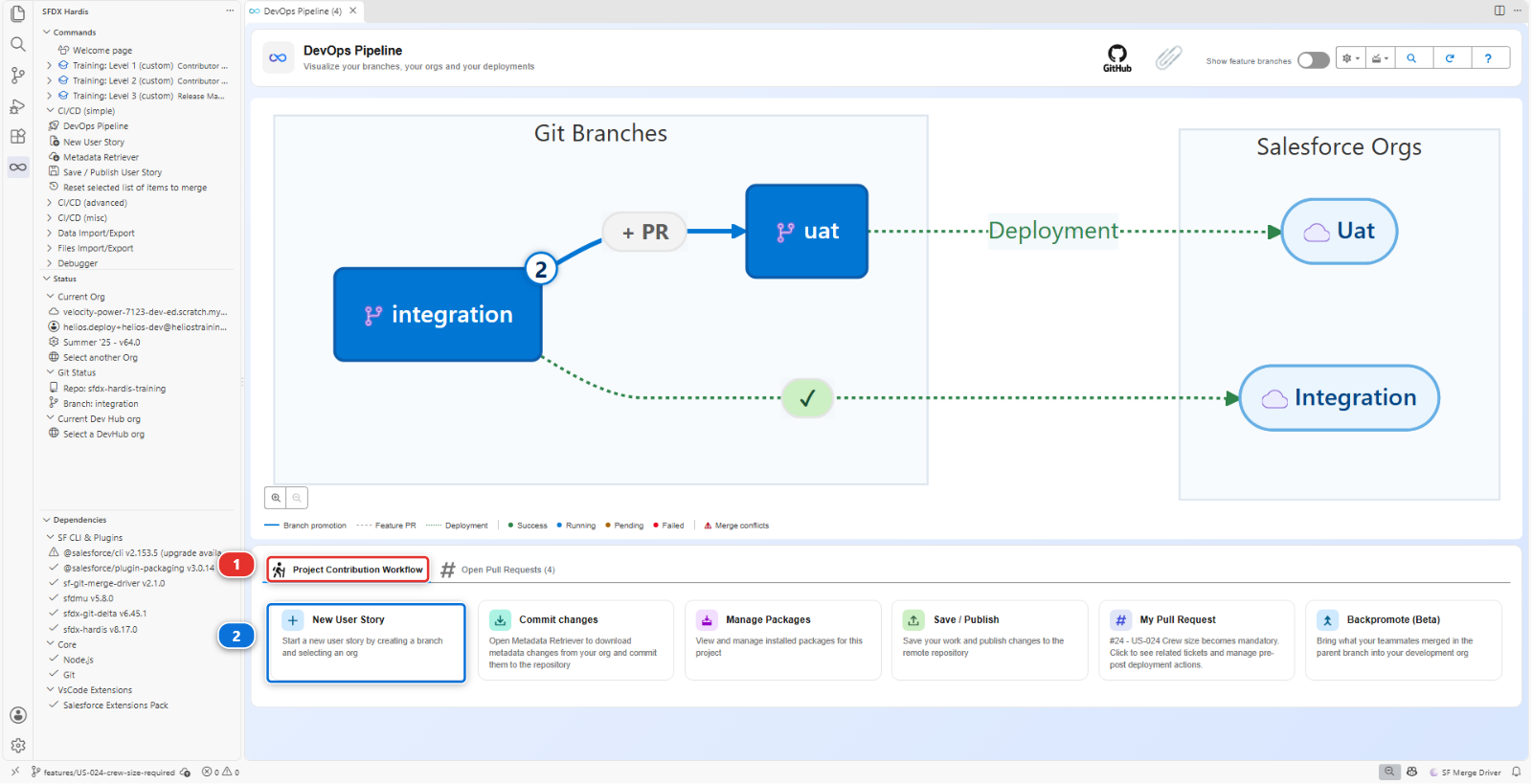
Dans le panneau DevOps Pipeline, sous Project Contribution Workflow (1), cliquez sur New User Story (2), la même carte qu'au Lab 1.3
-
Répondez : type Feature, nom
US-021-crew-size-warning, orghelios-dev
Pourquoi
La cible est integration sans qu'on vous le demande, comme au Niveau 1.
Vous devriez voir
- La User Story
US-021-crew-size-warningdémarrée, avechelios-devpour org etintegrationpour cible
2. Modifier le flow d'avertissement
Objectif la nouvelle version d'Installation Crew Warning active dans helios-dev, qui prévient le planificateur une seule fois.
Rappel Lab 1.4
D'abord le champ dont le flow a besoin pour ne pas avertir deux fois :
| Paramètre | Valeur |
|---|---|
| Data Type | Checkbox |
| Field Label | Crew Warning Sent |
| Field Name | Crew_Warning_Sent__c |
| Default Value | Décoché |
À faire : créer le champ
- Dans
helios-dev, ouvrez Setup > Object Manager > Installation > Fields & Relationships > New, et remplissez-le avec le tableau ci-dessus - L'écran de sécurité au niveau du champ arrive avec Visible coché pour presque tous les profils, comme dans le Lab 1.4 : videz la colonne avec la case de son en-tête
- Cochez Visible pour System Administrator seulement (Administrateur système dans une org en français)
- Sur le dernier écran, décochez Installation Layout
Pourquoi
Personne d'autre que le flow n'a besoin de cette case, elle ne va donc sur aucune page.
Cette seule coche Visible est pour vous, pas pour le flow : Flow Builder ne propose que les champs que la personne qui édite le flow peut lire, et sans elle Crew Warning Sent manque dans les listes de Flow Builder ci-dessous. Le flow lui-même tourne en mode système et n'a besoin d'aucun droit.
À faire : modifier le flow
-
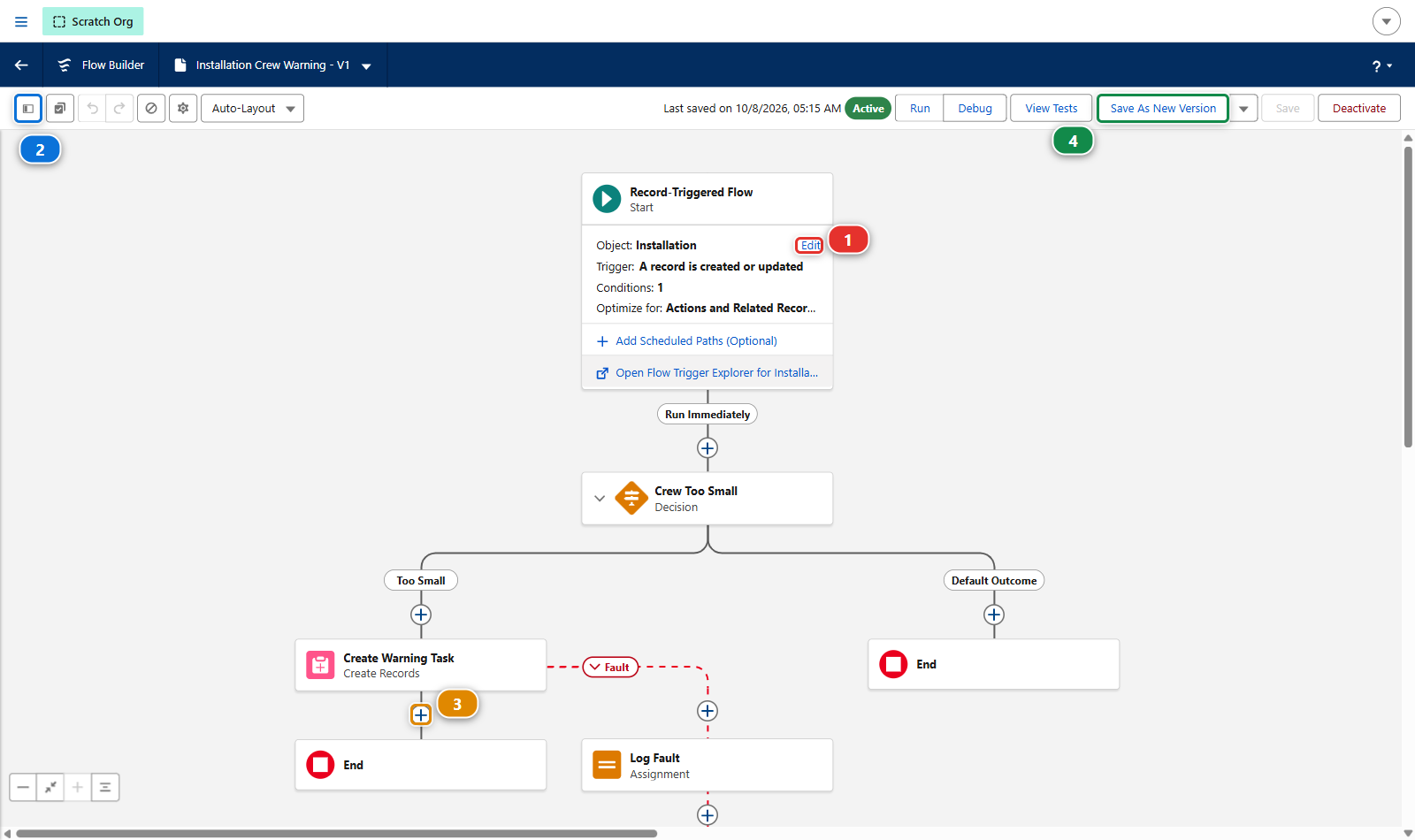
Ouvrez Setup > Flows, puis Installation Crew Warning. Trois modifications suivent, et l'image montre où chacune commence
-
Élément Start : cliquez sur Edit (1) dessus. Un panneau s'ouvre, celui de la capture suivante, et ses numéros sont les siens : sous Set Entry Conditions, le flow tourne déjà quand
Crew Sizen'est pas nul (1). Cliquez sur Add Condition (2) et ajoutez la seconde,Panels Required, Is Null,False. Ce panneau n'a pas de bouton Done : la condition est gardée au fil de la saisie, et le X (3) en haut à droite ferme le panneau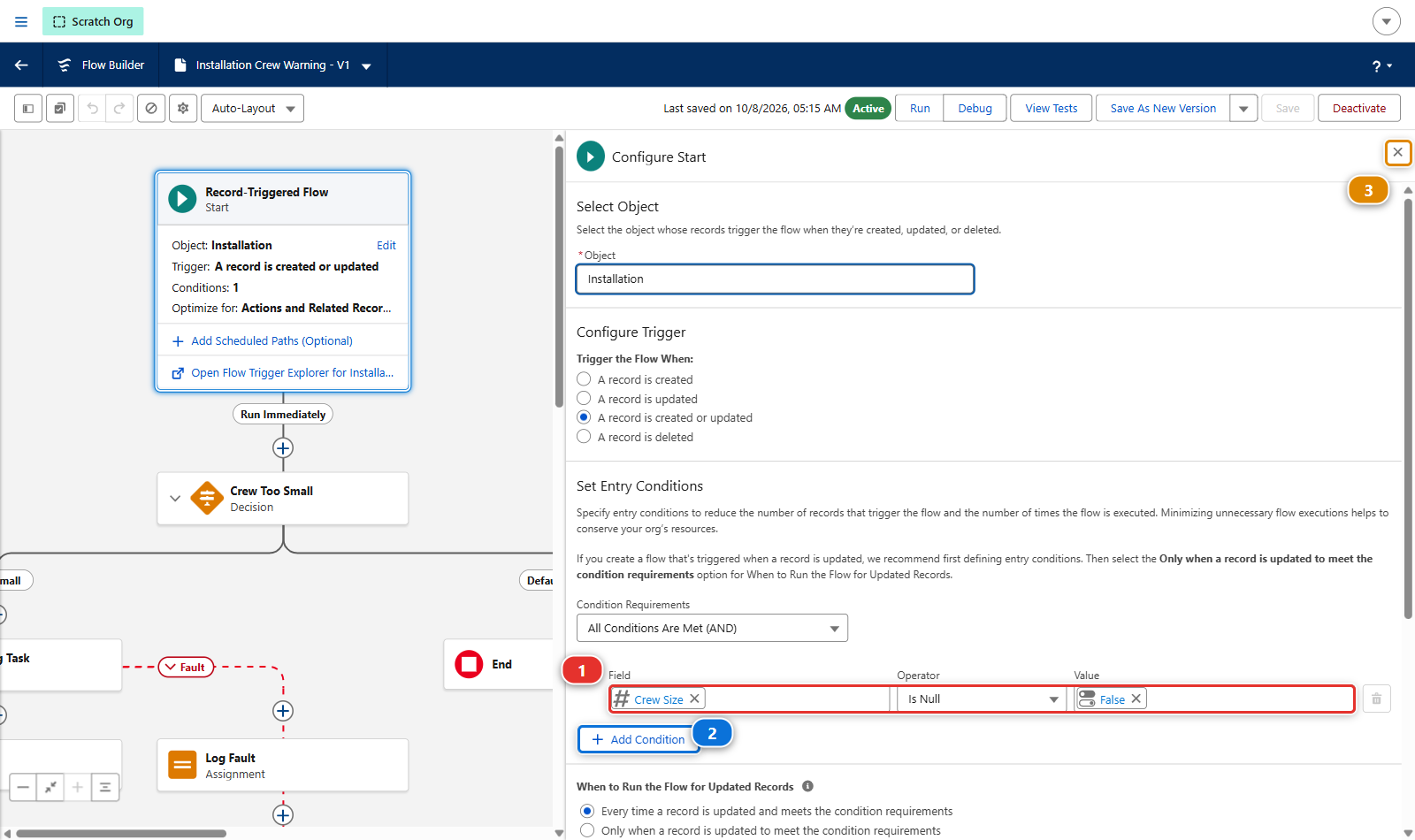
-
La décision Crew Too Small lit une ressource de type formule,
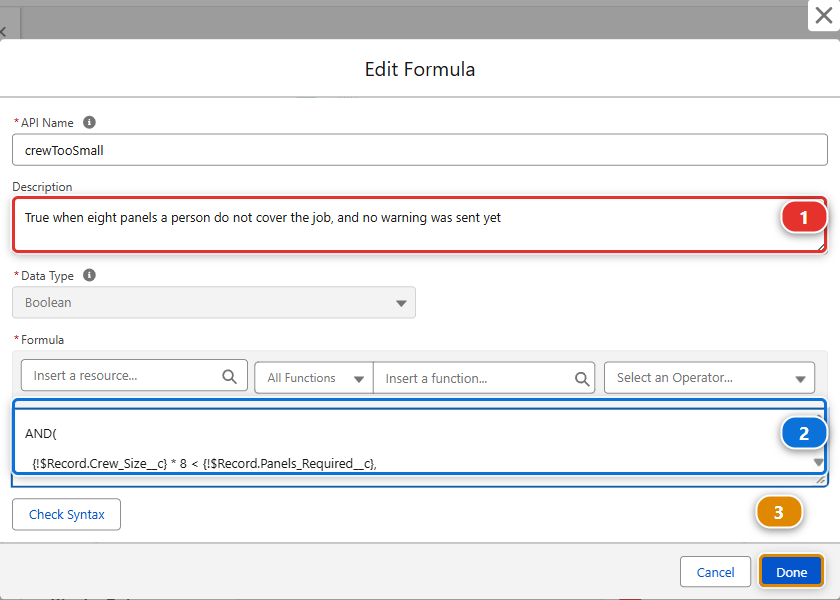
crewTooSmall. Ouvrez la Toolbox (2) en haut à gauche du canevas, et cliquez surcrewTooSmallsous Formulas - Mettez à jour sa Description (1),
True when eight panels a person do not cover the job, and no warning was sent yet -
Remplacez sa Formula (2) par celle ci-dessous, puis Done (3). Copiez-la plutôt que de la taper
-
Après Create Warning Task, cliquez sur le + (3) sur la ligne en dessous, et choisissez Update Triggering Record (1) sous Shortcuts
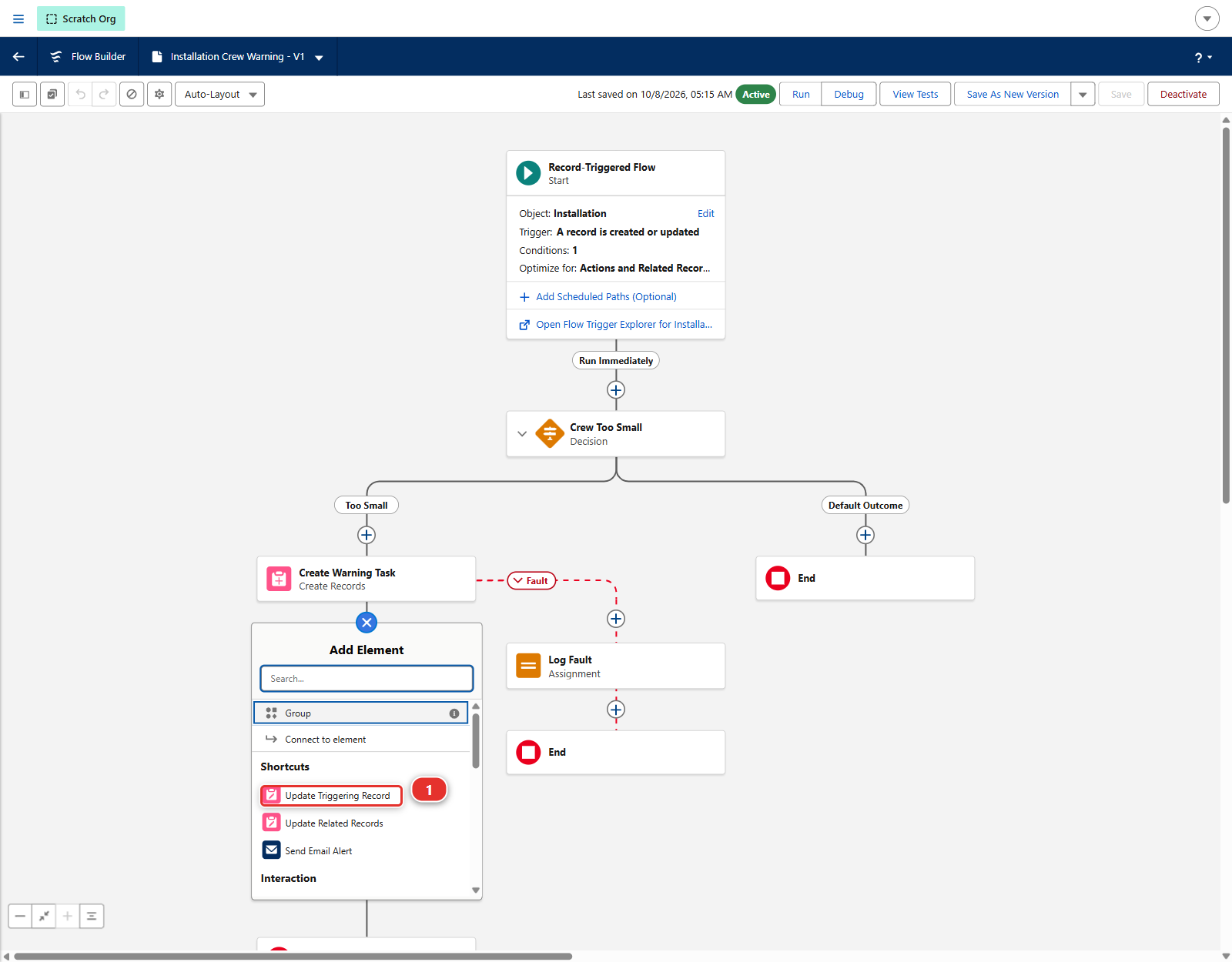
-
Appelez l'élément
Mark Warning Sent, donnez-lui une description, et mettezCrew Warning SentàTrue - Reliez son chemin fault à l'élément
Log Faultexistant, comme l'élément de tâche - Save As New Version (4). La fenêtre qui s'ouvre contient la description du flow :
remplacez-la par
Warns the planner when the crew assigned to an installation is too small for the panels it needs. - Activate, le bouton qui remplace Deactivate sur la nouvelle version
Pourquoi une nouvelle version
Le flow est actif, Flow Builder ouvre donc la version qui tourne : chaque modification que vous faites est enregistrée comme une nouvelle version, et l'ancienne continue de tourner jusqu'à ce que vous activiez la vôtre.
Une personne pose environ huit panneaux par jour : l'équipe est trop petite quand huit panneaux par personne ne couvrent pas le chantier, et l'avertissement ne part que s'il n'a pas déjà été envoyé. La description du flow change puisque le flow ne prévient plus à chaque enregistrement.
Pourquoi le flow a un fault path
Un élément d'enregistrement qui n'en a pas échoue en silence : le flow s'arrête, l'utilisateur ne voit rien, et la Task censée avertir le planificateur n'apparaît jamais. Sur un vrai projet, le fault path envoie le message quelque part où quelqu'un le lit. Ici il se contente de le garder, parce que ce que la pipeline contrôle est qu'un fault path existe. Le flow d'origine en avait déjà un, et votre nouvel élément le suit.
À faire : tester
- Ouvrez une installation, mettez
Panels Requiredà 40 etCrew Sizeà 2, enregistrez. Si la tâche tarde à s'afficher, cliquez sur Refresh dans le panneau d'activités - Enregistrez à nouveau
Pourquoi vous ne voyez pas la case
C'est la story qui fonctionne, dans votre org. La case à cocher elle-même reste invisible : aucun permission set ne l'accorde, parce que personne d'autre que le flow n'en a besoin, et la seule personne qui peut la lire est l'administrateur qui a construit le flow.
Vous devriez voir
- Une tâche à droite de l'enregistrement, dans le panneau d'activités sous la Panel delivery timeline, dans sa section Upcoming & Overdue
- Pas de deuxième tâche après le second enregistrement
3. Publier le flow, et regarder le contrôle échouer
Objectif le flow sur une Pull Request vers integration, et son contrôle de déploiement rouge.
Rappel Lab 1.5
À faire : publier
- Faites un retrieve du flow comme le Niveau 1 vous l'a appris : DevOps Pipeline > Commit changes, Recent Changes, Search Metadata
- La story porte sur le flow, cochez donc le flow
Installation_Crew_Warning, et récupérez-le - Commitez-le depuis Source Control
-
Puis Save / Publish (1)
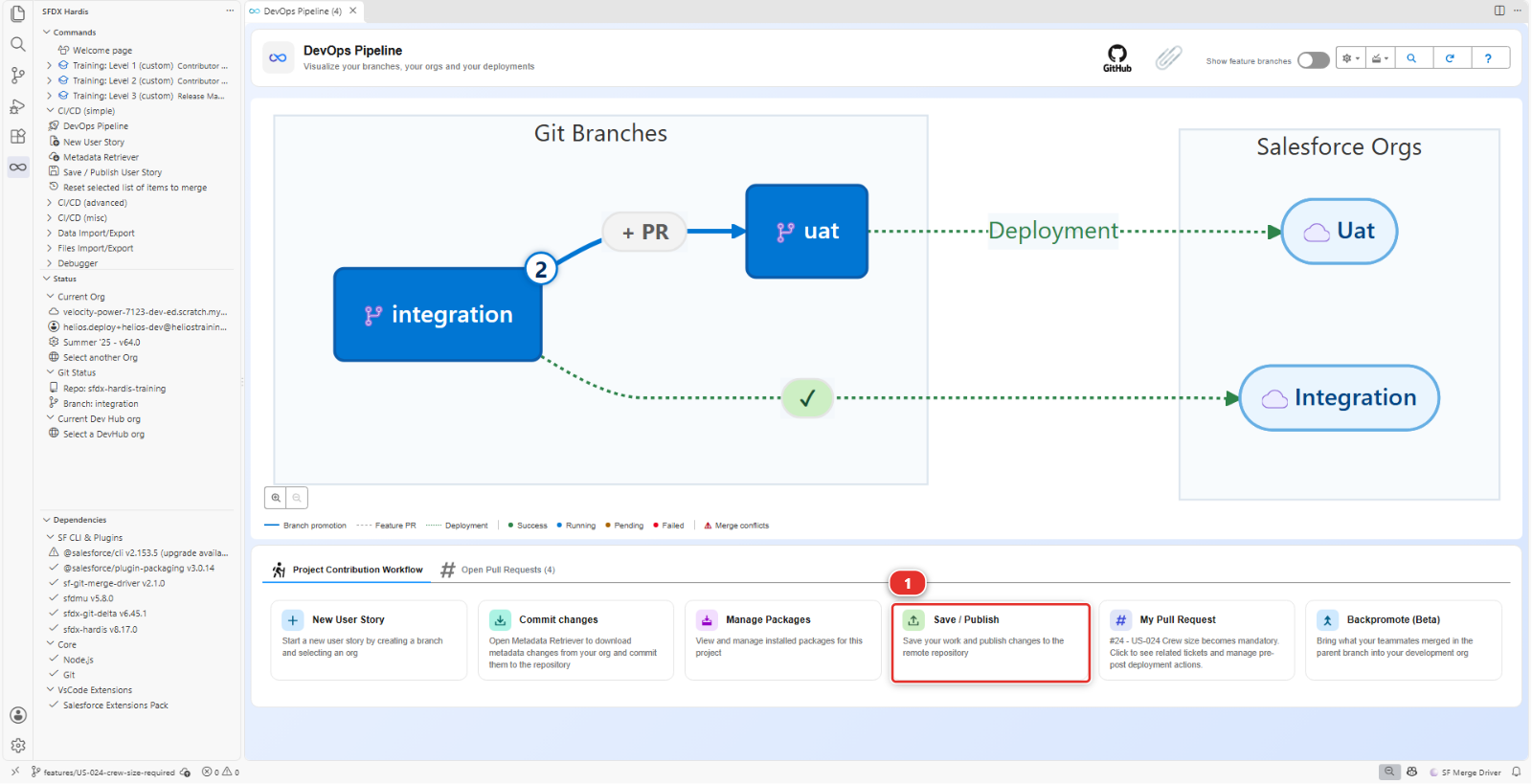
-
En bas du panneau, cliquez sur Create Pull Request, comme dans le Lab 1.6 : elle ouvre la Pull Request vers
integrationdans votre fork (votre copie personnelle du repository du cours sur GitHub, par exemplegithub.com/my-username/sfdx-hardis-training). Créez-la, et attendez
Regardez ce que vous n'avez pas récupéré
Le retriever a aussi listé Installation__c.Crew_Warning_Sent__c, le champ que vous avez créé en
premier. Vous l'avez laissé décoché, et rien n'a rien dit. Continuez et publiez quand même : tout
l'intérêt de ce lab est de rencontrer l'échec qui suit, et d'apprendre à le lire.
À faire : lire les commentaires
-
Le contrôle échoue. Ouvrez le commentaire sfdx-hardis sur la Pull Request : il s'ouvre sur ❌ Cannot merge into
integration: 1 deployment error, et nomme le composant sous ❌ Deployment errors (1)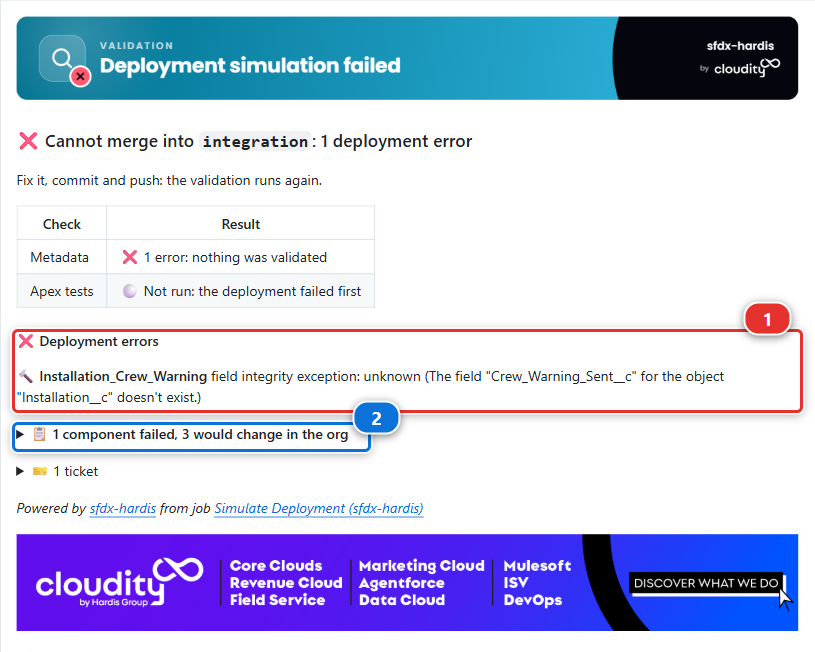
-
Plus bas, ouvrez la ligne repliée 📋 1 component failed, ... would change in the org (2) : un tableau des composants, par type, avec votre flow dans son groupe ❌ Failed
- Ouvrez le deuxième commentaire, publié juste en dessous : 🔀 Flow Installation Crew Warning, le diff visuel du flow. Il dessine le flow, et colore ce que votre story a modifié. Le nouvel élément Mark Warning Sent est en vert (1)
-
Au-dessus du schéma, lisez le tableau properties changed : chaque propriété modifiée avec sa valeur avant et après, la description (2), la formule (3). Les tableaux complets du flow sont repliés sous All properties and elements
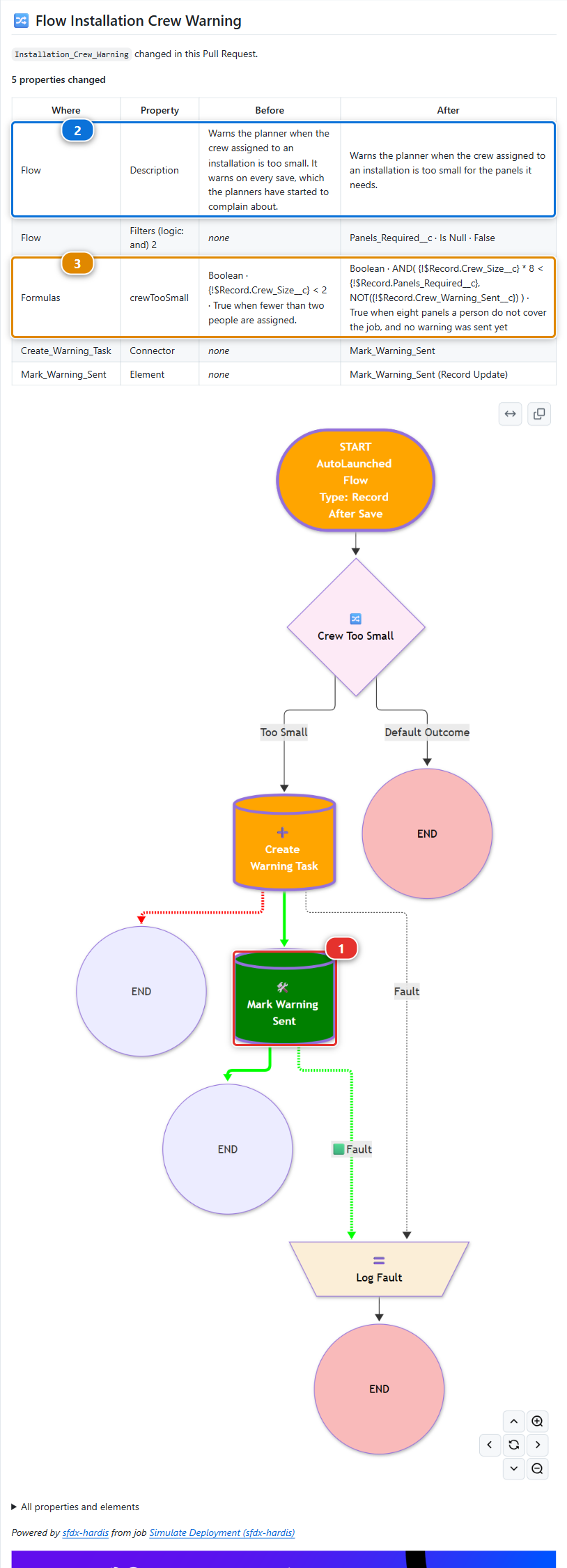
Pourquoi
Un flow est une métadonnée comme les autres dans ce commentaire. Ce qu'il a en plus, c'est un deuxième commentaire à lui, le diff visuel. Un relecteur lit votre modification de flow là, sans ouvrir Flow Builder ni son XML.
Votre Pull Request ne peut pas être mergée tant que ce contrôle est rouge : integration la refuse,
pour vous comme pour n'importe qui.
Vous devriez voir
- Un contrôle rouge sur la Pull Request, et une erreur qui dit que
Crew_Warning_Sent__cn'existe pas
Lisez cela deux fois. Le champ existe. Vous le voyez dans l'org. Vous l'avez créé il y a dix minutes et le flow que vous venez de tester le lit.
4. Lire le package avant de lire quoi que ce soit d'autre
Objectif vous savez pourquoi le déploiement a échoué : le package ne porte pas le champ.
Rappel Lab 1.5
Quand un déploiement dit que quelque chose n'existe pas, la première question n'est jamais "est-ce dans l'org". C'est "est-ce dans le package".
À faire
-
Ouvrez le package : dans le panneau DevOps Pipeline, le menu Deployment packages (1), puis Package XML (2), comme au Lab 1.5
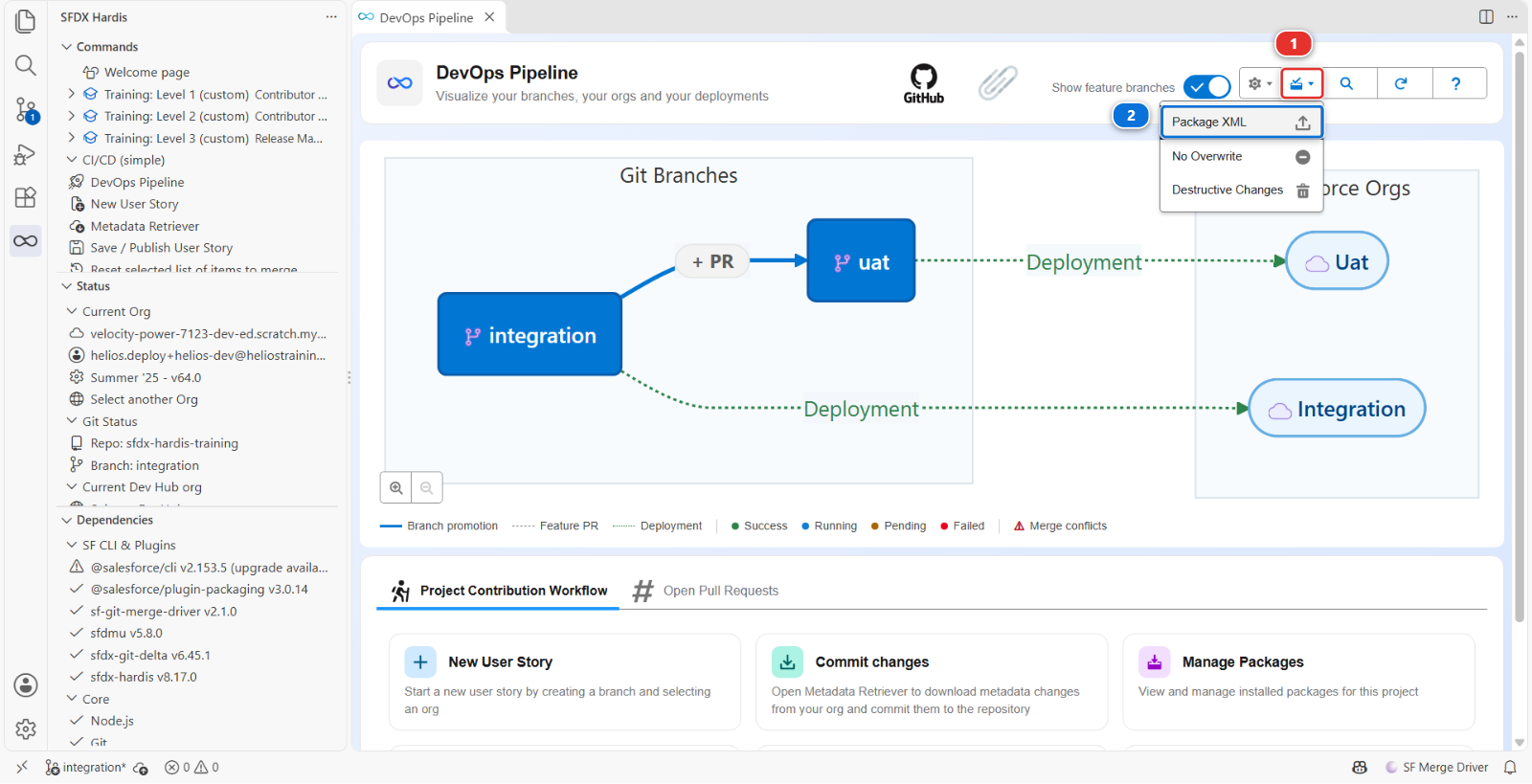
-
Tapez
crew_warningdans sa zone de filtre (1)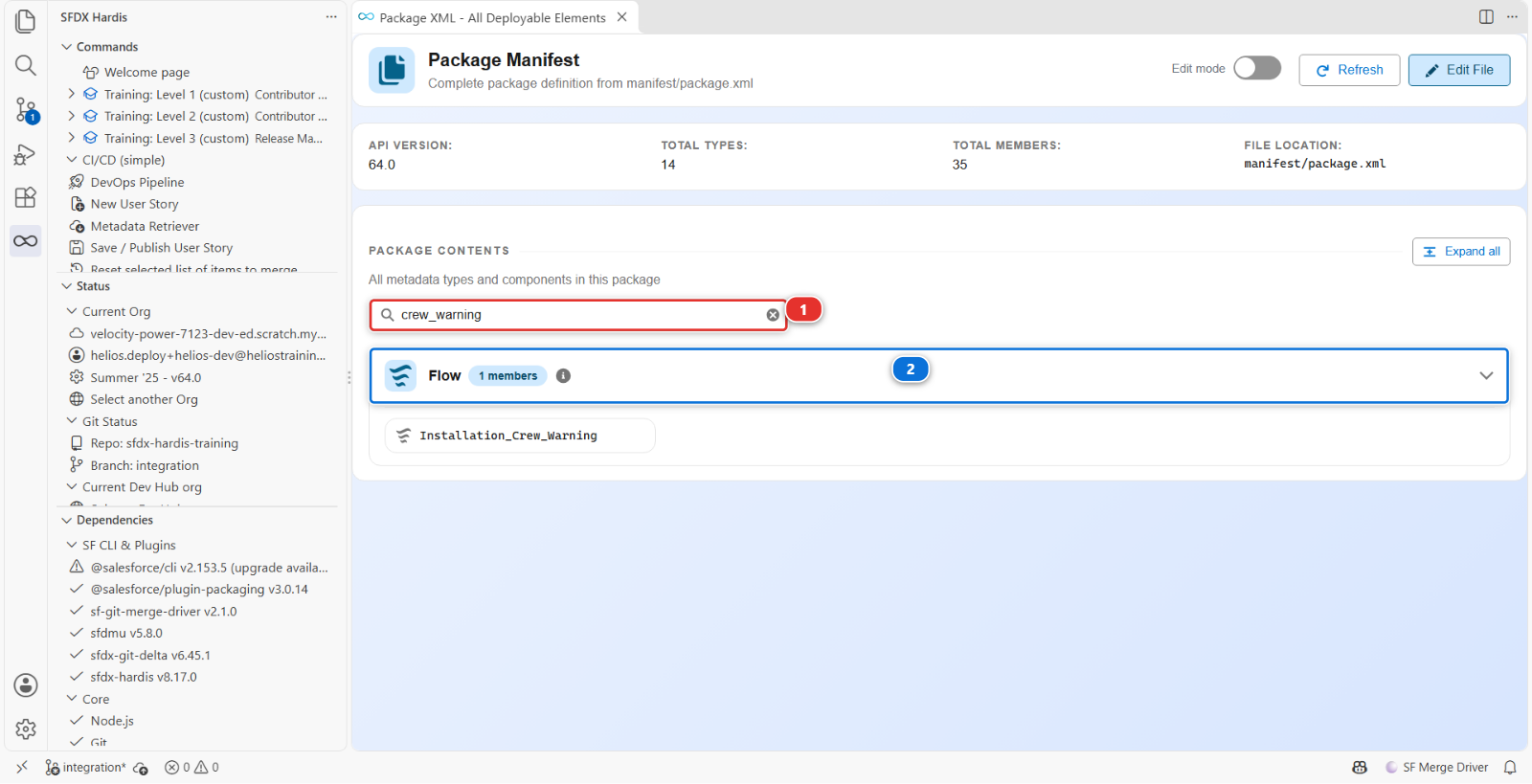
-
Regardez là où vivent les champs,
force-app/main/default/objects/Installation__c/fields/: le champ n'y est pas
Pourquoi
On envoie à l'org d'intégration un flow qui lit un champ que le package ne porte pas, et l'org d'intégration n'a pas ce champ non plus. Du point de vue de Salesforce, l'erreur est exactement juste.
Le package est construit à partir de ce que vos commits ont changé, et le champ n'a jamais été
commité. Il n'existe qu'à un seul endroit, helios-dev, et une pipeline ne lit jamais l'org d'un
développeur.
Vous devriez voir
- Il reste une ligne, Flow (2) : le package porte votre flow
- Aucune ligne CustomField : le package ne porte pas
Installation__c.Crew_Warning_Sent__c
5. Récupérer ce dont le flow dépend
Objectif le champ Crew_Warning_Sent__c dans votre projet, à côté du flow.
À faire
-
Ouvrez le panneau Metadata Retriever
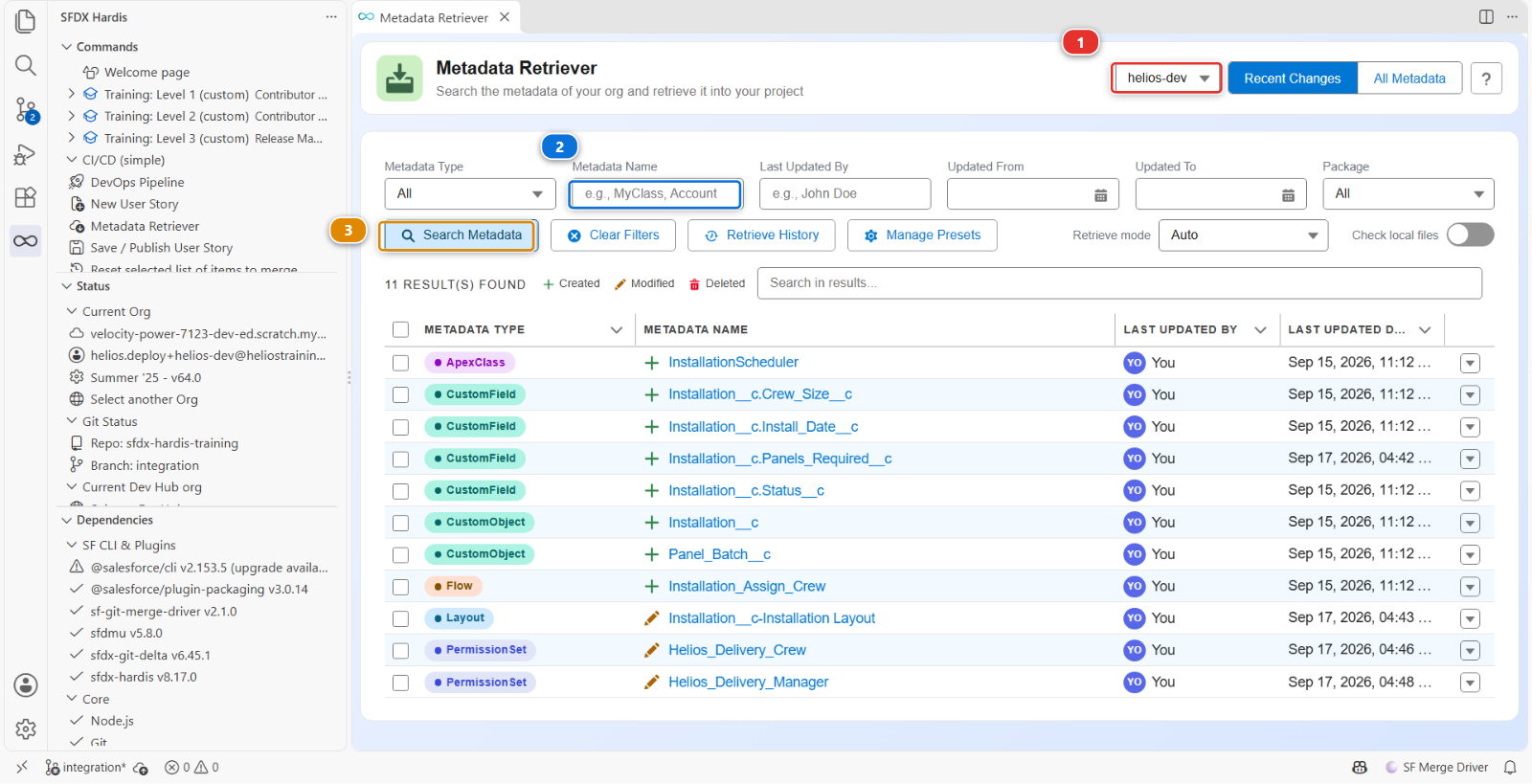
-
Vérifiez que l'org en haut à droite (1) est
helios-dev - Tapez
Crew_Warning_Sent__cdans Metadata Name (2) - Cliquez sur Search Metadata (3)
- Cochez le champ dans les résultats et récupérez-le
Pourquoi
L'habitude à retenir : quand vous modifiez quelque chose qui lit un autre composant, récupérez aussi ce composant. Un flow lit des champs, une présentation de page les affiche, un permission set les accorde. Tout ce qui est nouveau parmi eux voyage avec la story, ou la story ne se déploie pas.
Vous devriez voir
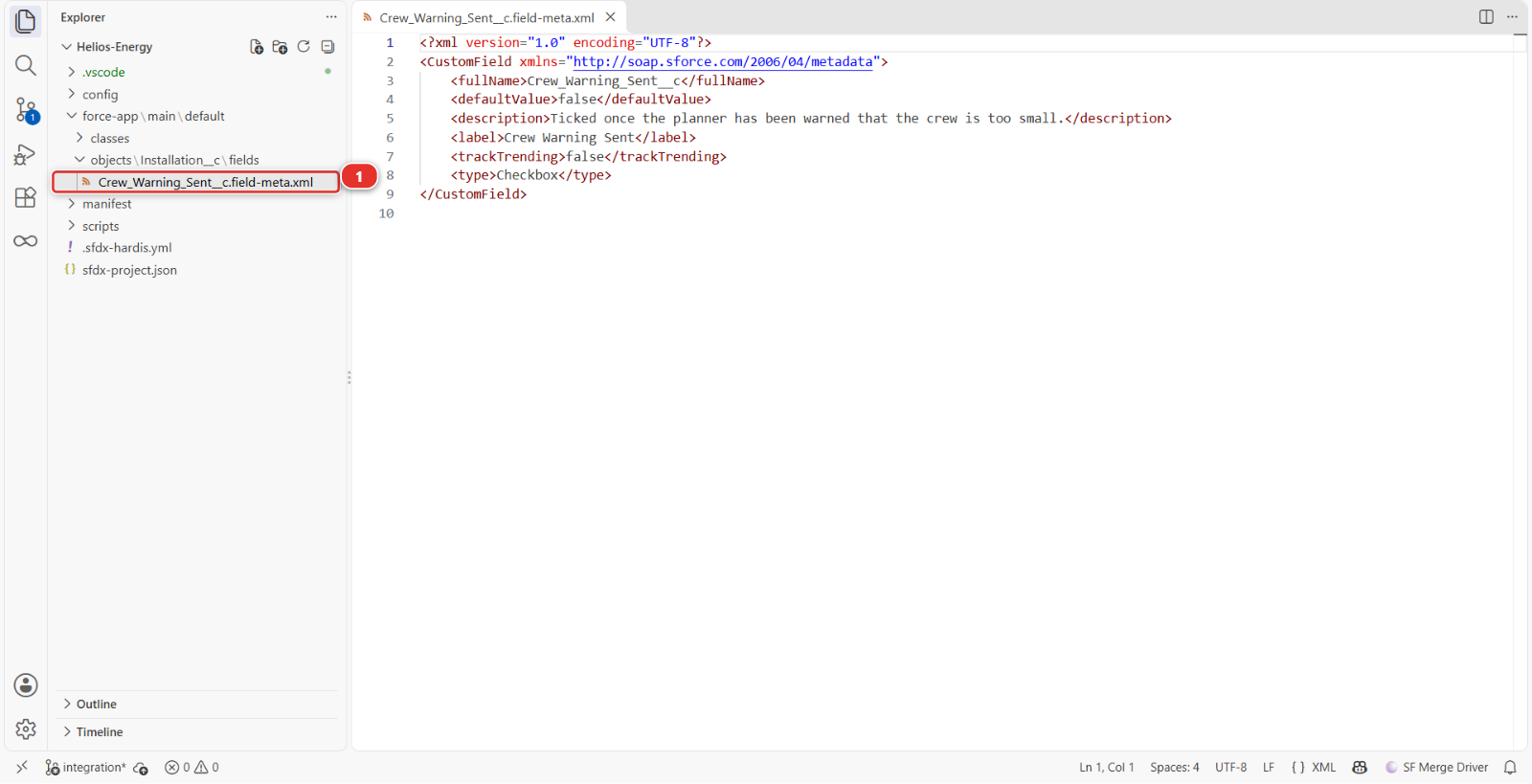
- Le champ sous
force-app/main/default/objects/Installation__c/fields/(1), dans la vue Explorer de VS Code
6. Publier à nouveau
Objectif le contrôle vert, et la Pull Request mergée dans integration.
Le champ est maintenant dans force-app/.
À faire
- Commitez-le depuis Source Control
- Save / Publish à nouveau
- Poussez, et attendez le contrôle
- Mergez
Sous le capot : pourquoi l'erreur disait ce qu'elle disait
Le job de contrôle a lancé :
sf hardis:project:deploy:smart --check
qui a remis manifest/package.xml à Salesforce comme déploiement de validation : la liste que Save /
Publish tient à jour à partir du diff git entre votre branche et integration. Salesforce a compilé
le flow, cherché Installation__c.Crew_Warning_Sent__c dans le package et dans l'org cible, ne
l'a trouvé ni dans l'un ni dans l'autre, et a refusé.
Le point important est l'ordre des deux questions :
- Est-ce dans le package ?
manifest/package.xml, et derrière lui le diff git : ce que vous avez récupéré et commité - Est-ce dans l'org cible ? Ne posez celle-ci qu'une fois que la réponse à la première est oui
La plupart des erreurs de déploiement qui disent "does not exist" relèvent de la question 1, et la plupart des gens passent vingt minutes sur la question 2 d'abord.
Le flow est parti comme une nouvelle version. Un flow est versionné dans l'org : Flow Builder a
enregistré le vôtre en version 2, et le déploiement envoie sa définition. L'org d'intégration garde
sa version 1 en historique, inactive, exactement comme helios-dev le fait.
Documentation de la commande : hardis:project:deploy:smart
Vous devriez voir
manifest/package.xmlqui liste à la fois le champ et le flow- Le contrôle vert
Ce que vous devez voir
-
manifest/package.xmllistantInstallation__c.Crew_Warning_Sent__cetInstallation_Crew_Warning - Le contrôle de la Pull Request vert
- Après le merge, le flow présent et actif dans
helios-integration
En cas de problème
Flow Builder ne propose pas Crew Warning Sent.
Vous avez créé le champ avec Visible décoché pour tous les profils : vous ne pouvez pas le lire, et
Flow Builder ne liste que les champs que vous pouvez lire. Setup > Object Manager > Installation >
Fields & Relationships > Crew Warning Sent > Set Field-Level Security, cochez Visible pour
System Administrator (Administrateur système dans une org en français), Save. Rechargez ensuite Flow Builder :
le champ apparaît dans la liste de Update Triggering Record, et la formule crewTooSmall
l'accepte.
La récupération ne ramène rien.
Le sélecteur d'org du Metadata Retriever pointe vers une autre org. Il doit indiquer helios-dev, là
où vous avez créé le champ.
Le contrôle échoue maintenant parce que le flow est inactif. Salesforce refuse, dans certaines configurations, de déployer un flow actif par-dessus un flow actif de même version. Désactivez l'ancienne version dans l'org cible, ou incrémentez la version du flow dans votre org et récupérez à nouveau.
Le contrôle échoue sur un champ de Task. Votre élément Create Records renseigne un champ que l'org d'intégration n'a pas, parce que vous en avez choisi un propre à votre org. Simplifiez : le sujet et le WhatId suffisent.
Vérifiez votre travail
Welcome page > Training: Level 2 > Check my work, puis choisissez le Lab 2.2.
Pour aller plus loin
Suite : Lab 2.3 - Réparer des enregistrements cassés avec une deployment action Apex