Lab 2.7 - Résoudre un conflit de merge Git avec un collègue
La situation
Mariia Pyvovarchuk travaillait sur US-018 - Cap the crew size a planner can assign, dans le même flow et le même permission set que vous. Elle a mergé ce matin. Pas vous.
Les conflits Git sur un projet Salesforce prennent presque toujours l'une de deux formes : un permission set où deux personnes ont ajouté des entrées différentes, et un Flow où deux personnes ont changé la logique. Le premier est mécanique. Le second exige que vous compreniez les deux modifications.
Avant de commencer
- Lab 2.6 terminé et mergé
- Rien en attente dans le panneau Source Control auquel vous teniez encore
- SF Merge Driver, en bas à droite de VS Code, affiche un rond gris : le driver est éteint. Si le rond est vert, cliquez dessus pour l'éteindre, sinon il résout les conflits dont parle ce lab avant que vous ne les voyiez
Les étapes
1. Démarrer votre propre modification
Objectif votre règle de flow et votre accès au champ commités sur US-034-crew-override, pas encore publiés.
Rappel Lab 1.5
À faire
-
New User Story (2), sous Project Contribution Workflow (1). Nom
US-034-crew-override, orghelios-dev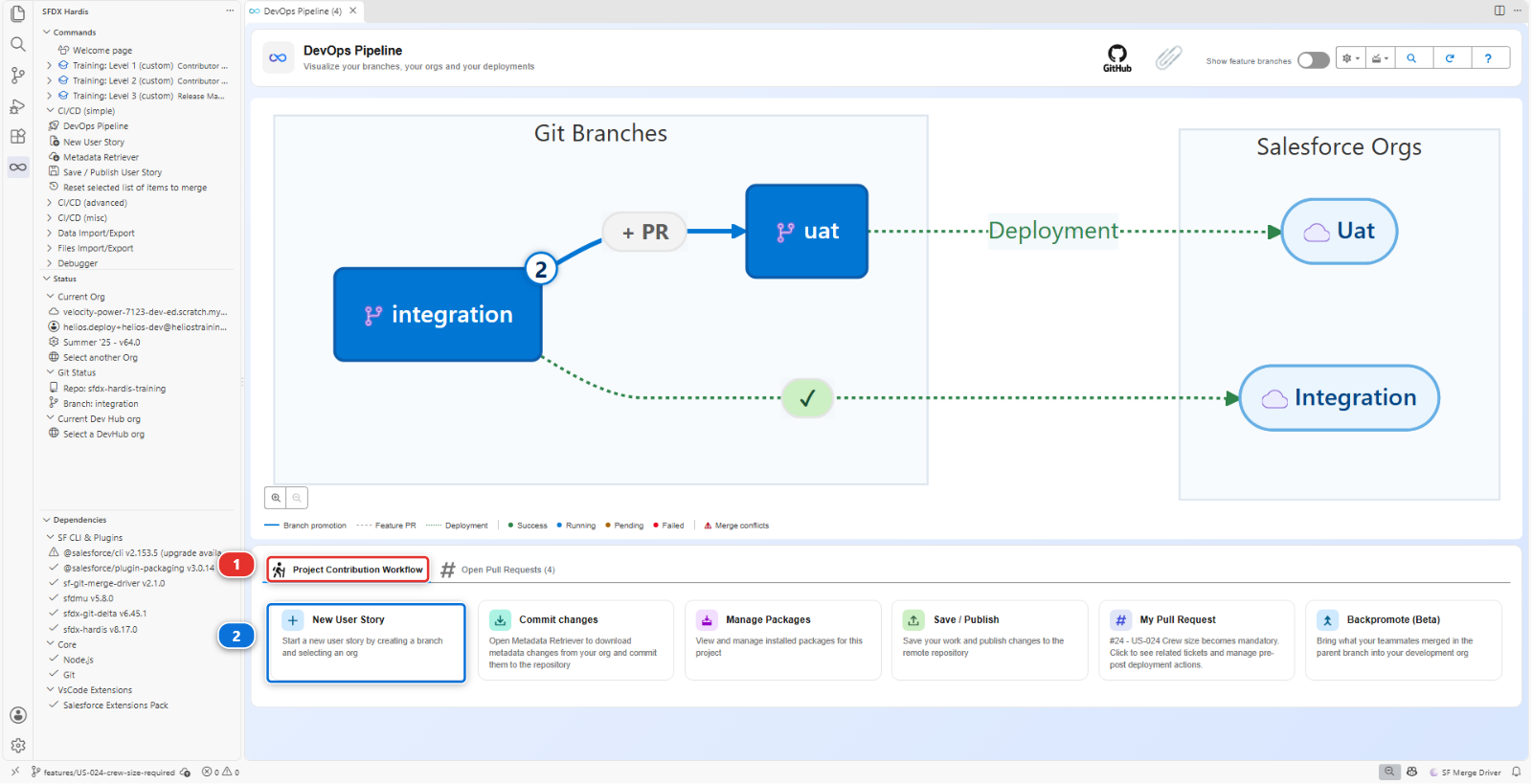
-
Dans
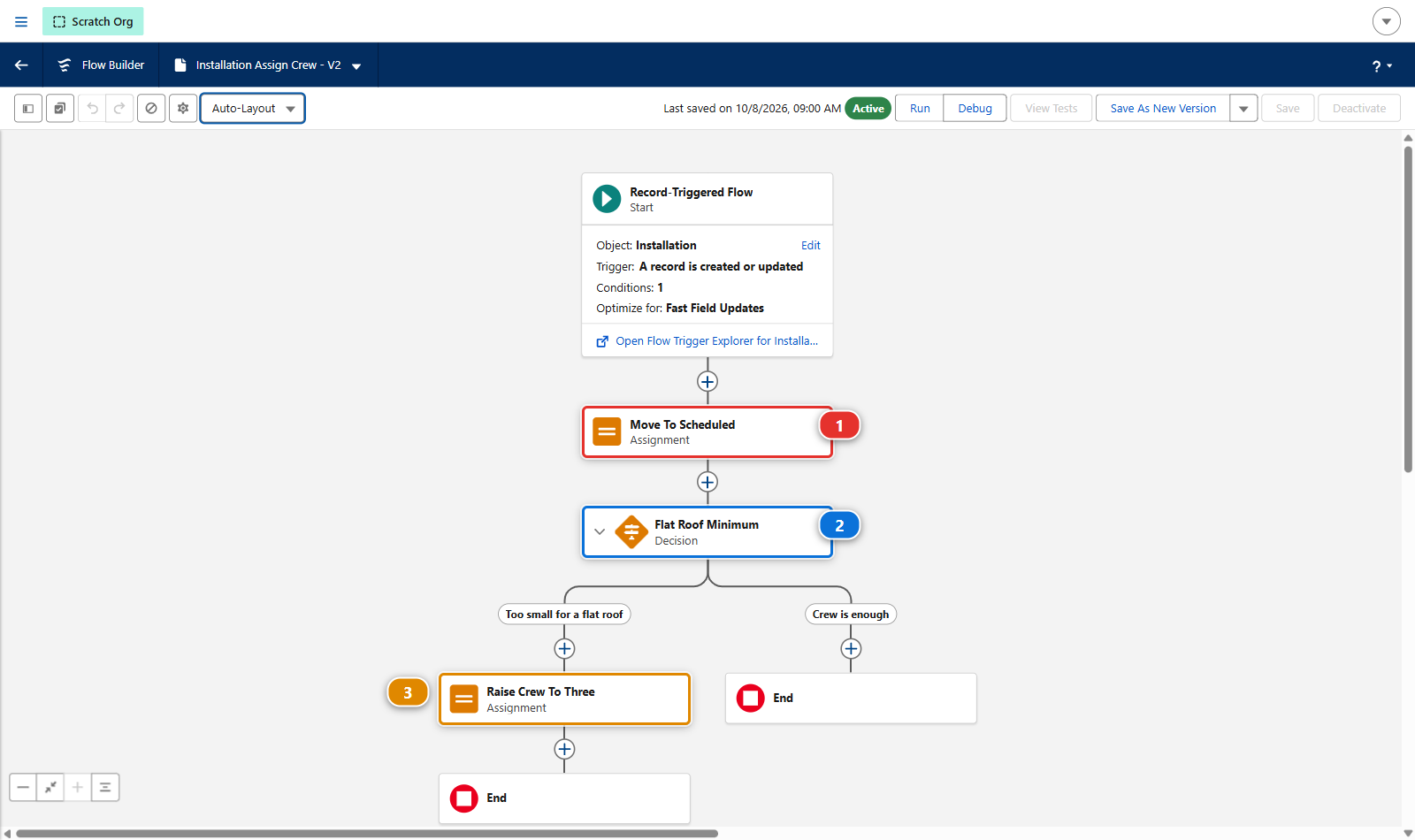
helios-dev, ouvrez Setup > Flows, puis Installation Assign Crew. Le flow se termine sur une affectation, Move To Scheduled, le (1) de l'image sous Vous devriez voir. La règle que vous ajoutez : une installation dont le type de toiture estFlatreçoit une équipe d'au moins 3 personnes, quoi que le flow ait décidé par ailleurs - Cliquez sur le + de la ligne sous Move To Scheduled, et choisissez Decision
-
Remplissez la décision :
Champ Valeur Label Flat Roof MinimumLabel du premier résultat Too small for a flat roofPremière condition Roof Typede l'Installation déclencheuse, Equals,FlatDeuxième condition, avec Add Condition Crew Sizede l'Installation déclencheuse, Less Than,3When to Execute Outcome All Conditions Are Met Label du Default Outcome Crew is enough -
Le canevas montre maintenant deux branches sous la décision. Sur la branche Too small for a flat roof, cliquez sur le + et choisissez Assignment. Label
Raise Crew To Three, puis une ligne :Crew Sizede l'Installation déclencheuse, Equals,3 - Save As New Version, puis Activate : le flow est actif, donc chaque enregistrement crée une nouvelle version, et seule la version active s'exécute
- Sur le permission set
Helios Delivery Manager, accordez l'accès en écriture surInstallation__c.Crew_Notes__c, pour qu'un planificateur puisse dire pourquoi une équipe a été renforcée : Setup > Permission Sets > Helios Delivery Manager > Object Settings > Installations > Edit, cochez Edit Access surCrew Notes, Save - Faites un retrieve du flow et du permission set comme d'habitude : Commit changes, Recent Changes, cochez les deux, retrieve, puis indexez les deux fichiers et commitez-les depuis Source Control
Attention
Arrêtez-vous là : ne publiez pas encore. L'étape suivante a besoin que votre modification existe avant que le travail de Mariia n'arrive.
Vous devriez voir
- Dans Flow Builder, avec le canevas en Auto-Layout, le flow se lit ainsi : l'affectation sur laquelle il se terminait déjà, Move To Scheduled (1), votre nouvelle décision (2), et sur sa branche de toiture plate l'affectation qui porte l'équipe à trois (3)
- Votre commit sur la branche, et rien de publié
2. Pendant que vous construisiez, Mariia a mergé
Objectif l'US-018 de Mariia mergée dans integration, et votre branche en retard sur elle.
Rappel Lab 2.1
Mariia n'existe pas. Son travail, si, et la formation le reproduit à l'intérieur de votre propre fork pour que vous puissiez réellement le relire et le merger.
À faire
-
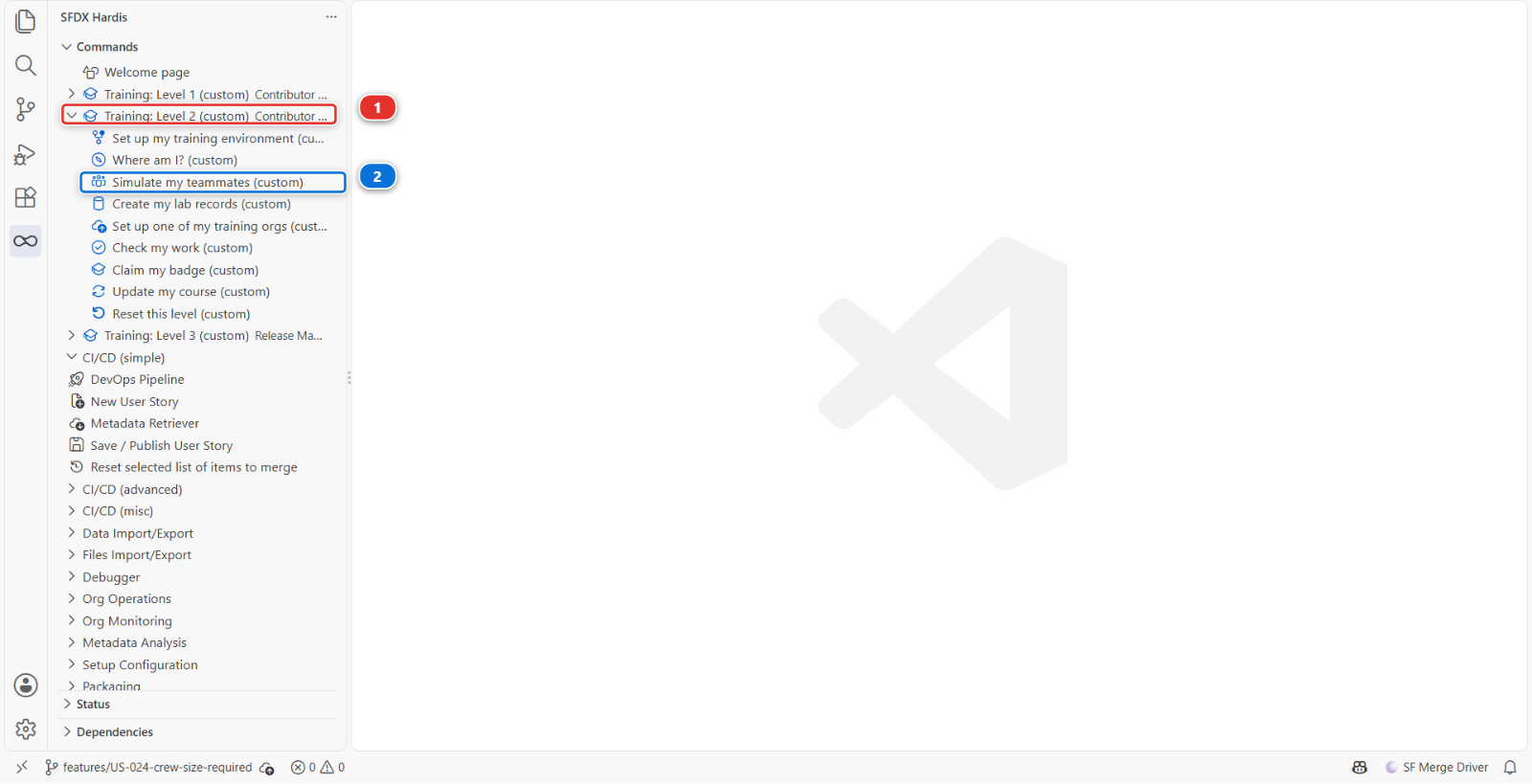
Une fois votre propre modification en place, ouvrez Training: Level 2 (1) > Simulate my teammates (2), depuis la Welcome page ou depuis la liste des commandes sfdx-hardis
-
Le panneau de commande pose trois questions. Répondez comme ci-dessous
Question Réponse Which teammate work do you need? US-018 Cap the crew size a planner can assign Create it? Yes Merge it for you once its checks pass? Yes, sauf si vous voulez la merger vous-même sur GitHub -
Avec Yes, laissez le panneau attendre les checks, deux à quatre minutes : il merge la Pull Request et écrit Pull Request merged into its base branch. Si vous la mergez sur GitHub pendant que le panneau attend encore, il s'en aperçoit et s'arrête
-
Avec No, cliquez sur Open the Pull Request en bas du panneau, jetez un œil à Files changed, et mergez-la avec Squash and merge une fois les checks verts : les mêmes clics qu'au Lab 2.1, étape 1b, où chacun a sa capture d'écran. Le panneau affiche ce bouton quelle que soit votre réponse : après Yes, il ouvre la Pull Request mergée, si vous voulez lire ce que Mariia a modifié
Pourquoi après votre modification
Faites-le après que votre propre modification existe, parce que c'est la situation dont parle ce lab : vous avez branché, elle a mergé, et aucun des deux ne savait pour l'autre.
La commande crée la branche training/mate-us-018-crew-capacity à partir de votre integration
actuelle, commite les modifications de Mariia sous son nom, la pousse sur votre fork (votre copie
personnelle du repository du cours sur GitHub, par exemple github.com/my-username/sfdx-hardis-training),
ouvre la Pull Request et affiche son adresse.
Sous le capot : pourquoi la collègue est rejouée plutôt que préexistante
La commande a lancé :
node scripts/training.mjs simulate
qui a copié les fichiers de scripts/simulate/us-018-crew-capacity/files/ par-dessus votre copie de
travail, les a commités avec le nom et l'e-mail de Mariia, a poussé la branche sur votre fork et
y a ouvert la Pull Request avec gh pr create.
Il ne peut pas en être autrement. Une Pull Request vit dans un repository : vous ne pouvez pas en
relire une qui existe chez quelqu'un d'autre. Et une branche livrée dans le repository il y a des
mois ne partagerait pas d'ancêtre sensé avec l'integration que vous avez construite au fil de cinq
labs : le conflit serait donc soit absent, soit absurde.
Le même jeu de correctifs a produit les vraies Pull Requests de collègues sur le repository public de formation : ce que vous relisez est donc, octet pour octet, ce que montrent les captures d'écran.
Vous devriez voir
- Dans les deux cas, Mariia est maintenant dans
integration, et vous êtes en retard
3. Publier, et voir la Pull Request refuser de merger
Objectif votre Pull Request ouverte vers integration, et GitHub qui nomme les deux fichiers en conflit.
À faire
- Publiez maintenant votre propre modification : Save / Publish, poussez, et ouvrez la Pull
Request vers
integration
Pourquoi
Deux fichiers, deux sortes de problèmes complètement différentes.
Ni l'un ni l'autre n'est git qui fait des difficultés. Les deux modifications sont réelles, les deux sont voulues, et dans les deux fichiers vous avez écrit tous les deux au même endroit : Mariia a accordé un champ sur le permission set à une ligne de là où vous avez accordé le vôtre, et elle a relié le même élément d'affectation dans le flow à une décision à elle. Un outil de merge ne peut pas savoir lequel de deux connecteurs doit l'emporter. Vous, si.
Vous devriez voir
-
GitHub qui affiche :
This branch has conflicts that must be resolved
force-app/main/default/flows/Installation_Assign_Crew.flow-meta.xmlforce-app/main/default/permissionsets/Helios_Delivery_Manager.permissionset-meta.xml
4. Merger integration dans votre branche
Objectif le merge d'origin/integration en cours sur votre branche, avec deux fichiers en conflit.
À faire
- Ouvrez le panneau Source Control, l'icône de trois petits cercles reliés par des traits dans la barre de gauche
-
Ouvrez la Command Palette : View > Command Palette dans la barre de menus, ou
Ctrl+Shift+P(Cmd+Shift+Psur un Mac). TapezGit: Fetchet choisissez Git: Fetch (1)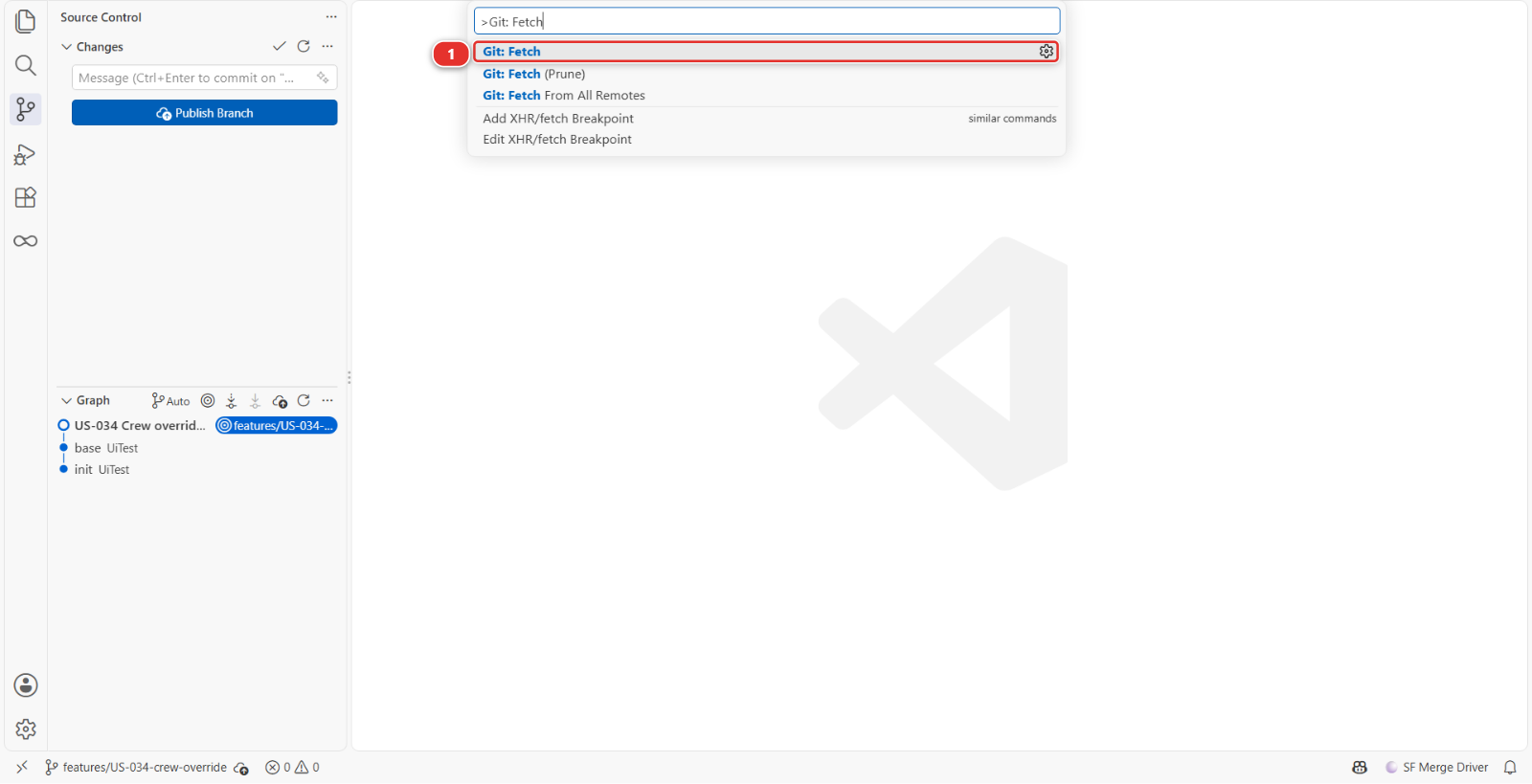
-
Puis la Command Palette à nouveau, tapez
Git: Merge, et choisissez Git: Merge... (1). La même commande est dans le menu ... en haut du panneau Source Control, sous Branch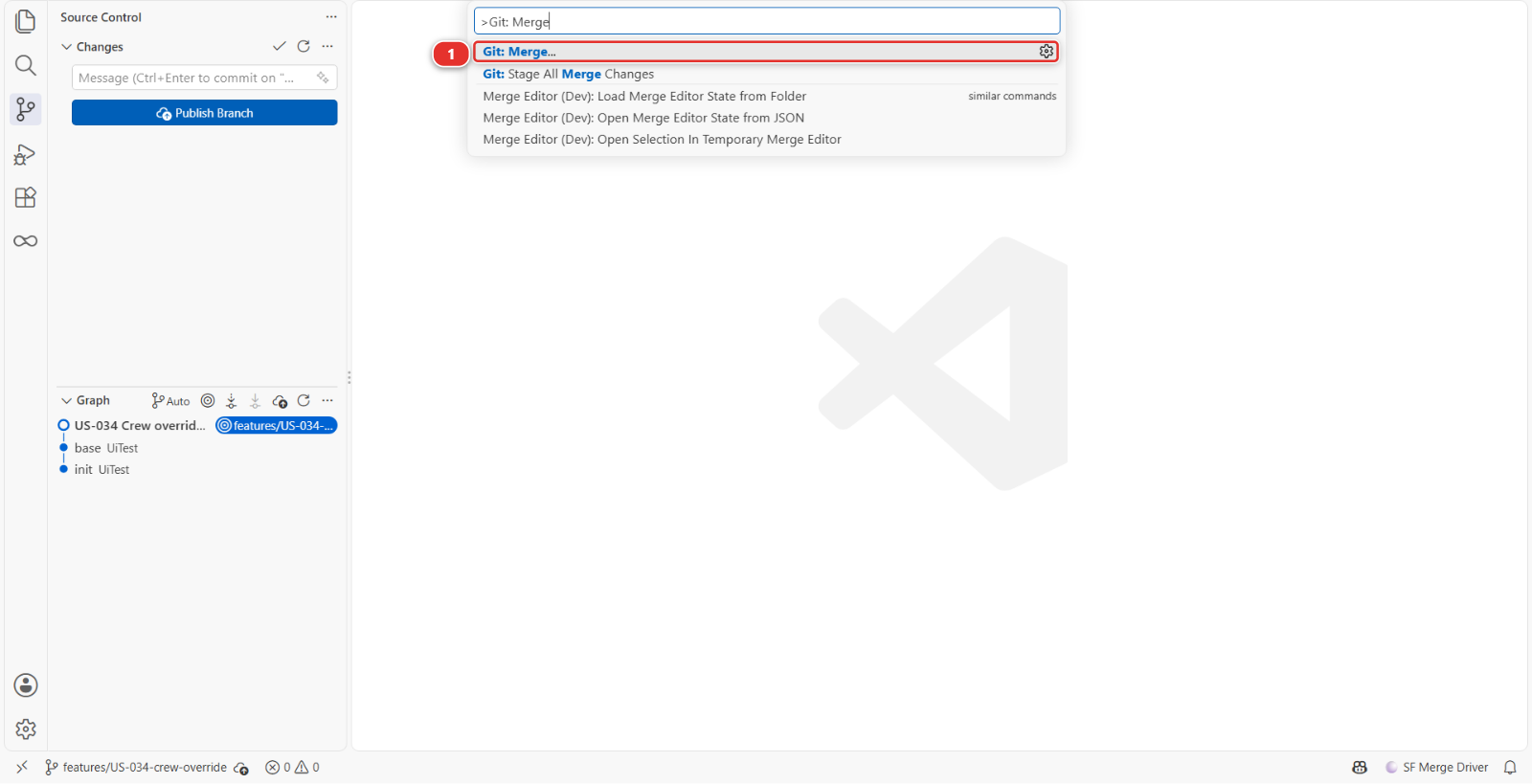
-
VS Code demande quelle branche merger. Tapez
integrationet choisissez origin/integration (1), listée sous remote branches. Pas l'integrationtoute seule si elle est aussi listée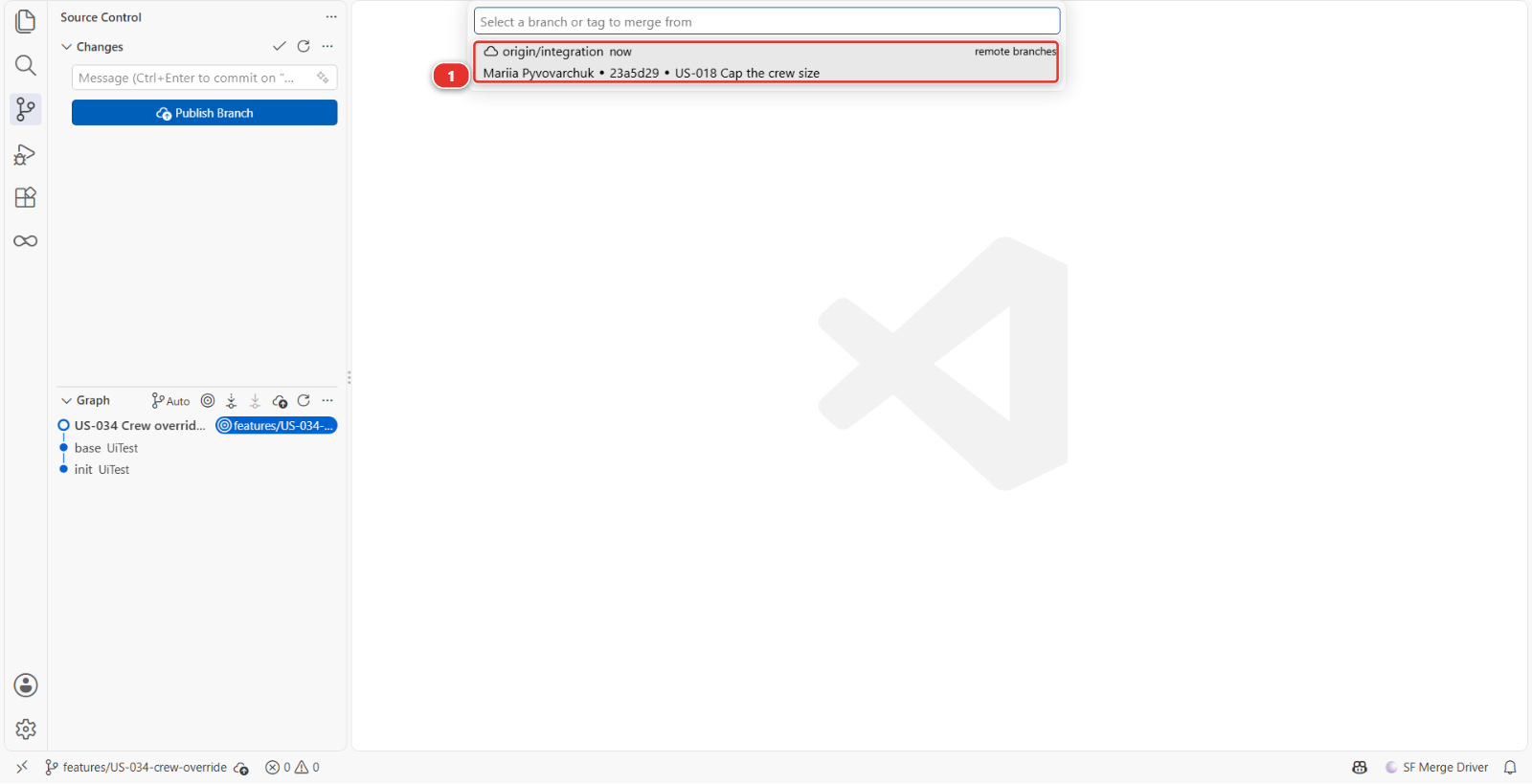
-
Laissez les fichiers de Staged Changes là où ils sont : ils font partie du merge
Pourquoi le fetch, puis origin/integration
Le fetch s'assure d'abord que votre machine sait ce que Mariia a mergé. Rien ne change dans vos fichiers : le fetch ne fait que télécharger ce qui est nouveau sur GitHub.
origin/integration est la copie d'integration qui est sur GitHub, avec le travail de Mariia
dedans. L'integration toute seule est la copie de votre machine, que vous n'avez pas mise à jour
depuis que vous avez branché.
Sous Staged Changes, deux autres fichiers attendent, le champ créé par Mariia et le layout qu'elle a modifié : git les a mergés tout seul.
Sous le capot : ce qu'a lancé Merge Branch
git fetch origin
git merge origin/integration
Un conflit n'est pas une erreur. C'est git qui dit que deux personnes ont écrit au même endroit et qu'il ne devinera pas laquelle le pensait.
Vous devriez voir
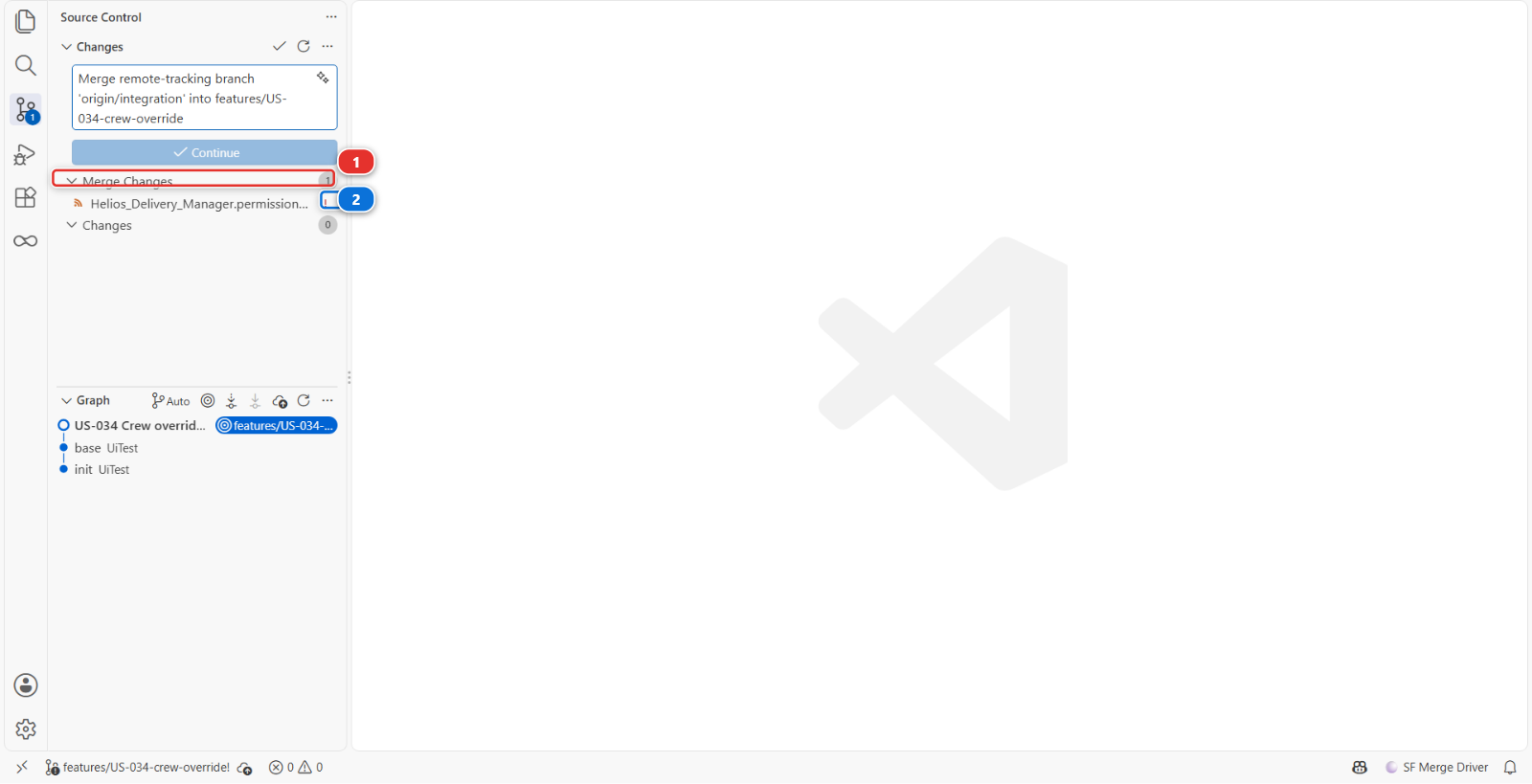
- Deux fichiers reviennent marqués en conflit. Ils apparaissent dans le panneau sous Merge Changes (1), chacun avec un point d'exclamation (2), et la barre d'état dit qu'un merge est en cours
- La capture ne montre que le permission set. La vôtre montre aussi le flow
Installation_Assign_Crew, avec son propre point d'exclamation : deux fichiers, comme GitHub l'a dit - Sous Staged Changes, le champ créé par Mariia et le layout qu'elle a modifié
5. Résoudre le permission set : prendre les deux
Objectif les deux accès dans le permission set, en deux blocs complets, et le fichier sorti de Merge Changes.
À faire : garder les deux côtés
-
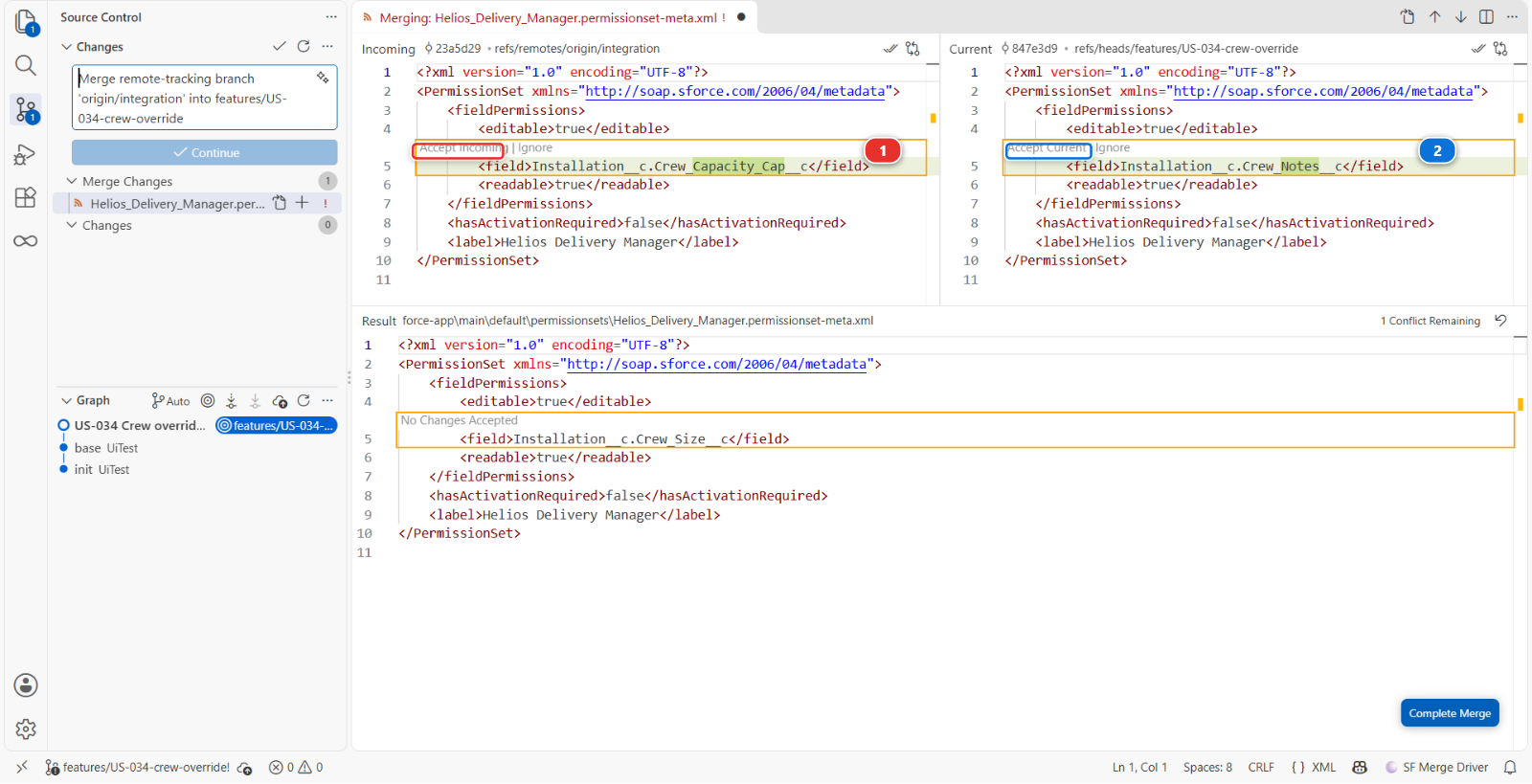
Cliquez sur le fichier de permission set sous Merge Changes, puis sur Resolve in Merge Editor en bas à droite du fichier. VS Code ouvre son éditeur de merge : Incoming (1), la version de Mariia venue d'
integration, à gauche, Current (2), la vôtre, à droite, et le Result (3) que vous construisez en bas, qui part de la version depuis laquelle vous avez tous les deux branché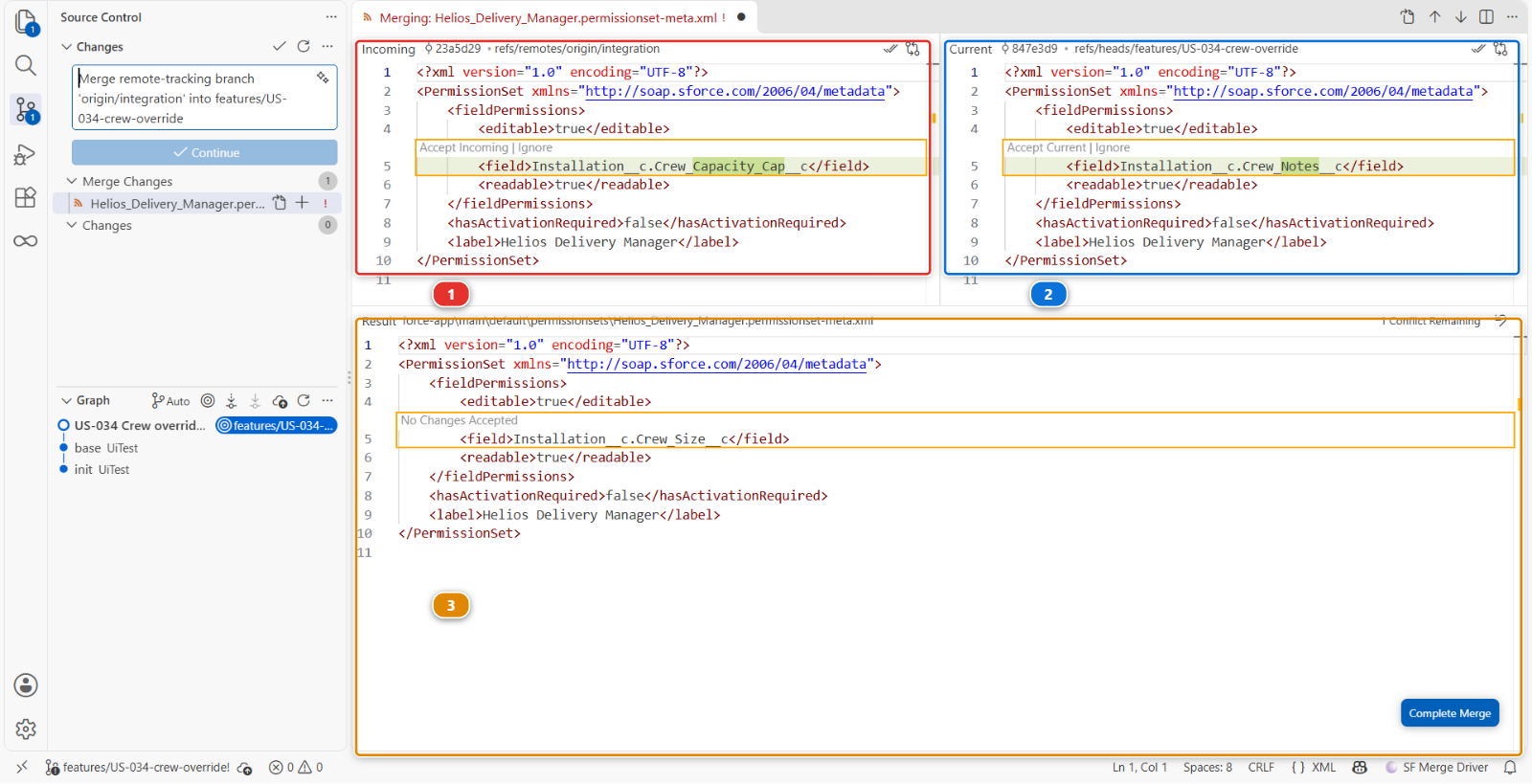
-
Cliquez sur Accept Incoming (1) au-dessus de la ligne surlignée du volet Incoming
-
Cliquez sur Accept Current (2) au-dessus de celle du volet Current
Pourquoi les deux
Celui-ci est mécanique, et vous pouvez trancher sans comprendre le XML : les deux entrées ont leur place. Mariia a accordé un champ, vous en avez accordé un autre, et un permission set en contient autant qu'il en faut.
À faire : lire le résultat, puis terminer le merge
-
Lisez le Result (1) avant toute chose : il contient deux blocs
<fieldPermissions>complets, leCrew_Capacity_Cap__cde Mariia en premier et votreCrew_Notes__cen second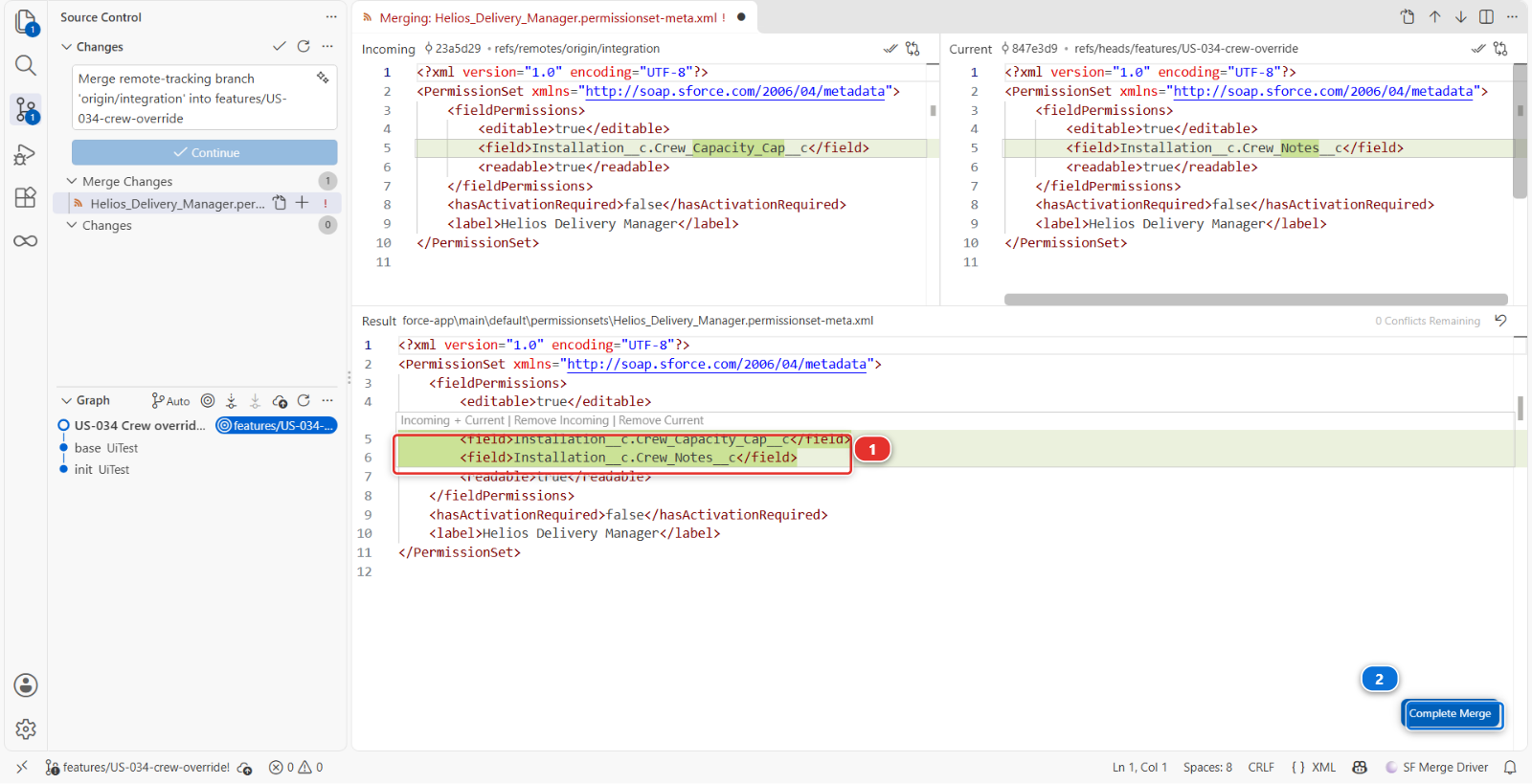
-
Cliquez sur Complete Merge (2)
Pourquoi le lire
Chacun de vous a ajouté un bloc entier, et l'éditeur de merge compare chaque côté à la version dont
vous êtes partis tous les deux : garder les deux donne donc deux blocs, sans rien taper. Lisez-le
quand même : un bloc <fieldPermissions> nomme un seul champ, et Salesforce refuse un bloc avec deux
lignes <field>. Si votre Result ressemble à cela, En cas de problème à la fin de ce lab
donne la correction.
Prendre les deux est la bonne réponse pour presque tous les conflits de permission set. Choisir un côté est la façon dont la permission d'un collègue disparaît en silence, sans que personne s'en aperçoive avant que quelqu'un ne voie plus un champ.
Sous le capot : à quoi ressemblait vraiment le conflit
Git entre en conflit sur des lignes, pas sur du XML : les marqueurs qu'il écrit dans le fichier ont donc atterri à l'intérieur d'un bloc plutôt qu'autour de deux :
    <fieldPermissions>
        <editable>true</editable>
<<<<<<< HEAD
        <field>Installation__c.Crew_Notes__c</field>
=======
        <field>Installation__c.Crew_Capacity_Cap__c</field>
>>>>>>> origin/integration
        <readable>true</readable>
    </fieldPermissions>
L'éditeur de merge ne vous montre pas ces marqueurs. Il compare chaque côté à la version dont vous êtes partis tous les deux, trouve un bloc entier ajouté de chaque côté, et garder les deux conserve les deux blocs, par ordre alphabétique, ce qui est de toute façon la façon dont Salesforce les écrit :
Vous devriez voir
- Le permission set sous Staged Changes, avec deux blocs
<fieldPermissions>complets :Crew_Capacity_Cap__cen premier,Crew_Notes__cen second
6. Résoudre le flow : comprendre les deux, puis décider
Objectif le flow reconstruit dans Flow Builder, votre minimum d'abord et le plafond de Mariia en dernier, récupéré et indexé à côté du permission set.
Rappel Lab 2.5
Celui-là, vous ne pouvez pas le résoudre en prenant les deux, parce que les deux modifications sont dans le même chemin de décision.
- La modification de Mariia plafonne l'équipe à ce que l'installation autorise : jamais plus de N
- La vôtre porte l'équipe à au moins 3 sur les toitures plates : jamais moins de 3
Lues séparément, les deux sont correctes. Ensemble, elles peuvent se contredire sur une toiture plate dont le plafond est 2.
C'est le moment qui compte, et la réponse n'est pas technique : allez demander à Mariia. Sur un vrai projet, un conflit dans la logique métier est une conversation, pas une stratégie de merge.
Pour ce lab, la décision a été prise pour vous : le plafond l'emporte. Une équipe plus grande que ce que l'installation autorise est un problème de sécurité ; une équipe de 2 sur une toiture plate est une journée lente. Résolvez de sorte que votre minimum s'applique seulement s'il ne dépasse pas le plafond de Mariia.
Attention
Faites-le dans Flow Builder, pas dans le fichier. Un flow est stocké sous forme de XML que personne ne sait lire de façon fiable, développeurs compris, et un flow qui se déploie mais se comporte mal est pire qu'un flow qui échoue.
À faire
- Ouvrez le fichier de flow sous Merge Changes dans l'éditeur de merge, de la même façon. Cliquez sur Accept Incoming au-dessus de chaque conflit du volet Incoming, puis sur Complete Merge : la version entière de Mariia l'emporte pour l'instant
-
Save / Publish User Story n'est pas encore ce que vous voulez. Envoyez d'abord ce que le merge a apporté dans votre org de dev, pour que
helios-devait le champ de Mariia, son autorisation et son plafond : dans l'Explorer, clic droit sur le dossierforce-app, puis SFDX: Deploy This Source to Org, la même commande que le Lab 2.5 utilisait sur une classeElle déploie tous les fichiers du dossier tels qu'ils sont sur votre machine, et rien d'autre. La commande sfdx-hardis Push from local files to Salesforce org enverrait à votre org toutes les modifications que git a vues depuis la dernière synchronisation, suppressions comprises, ce qui est plus que ce que cette étape demande
-
Ouvrez la version du flow de Mariia, qui est la plus récente : dans Setup, Flows, ouvrez le menu au bout de la ligne
Installation Assign Crew, View Details and Versions, et ouvrez la version en haut de la liste. Ouvrir le flow depuis son nom peut tomber sur une version plus ancienne, sans sa décision Crew Over Cap -
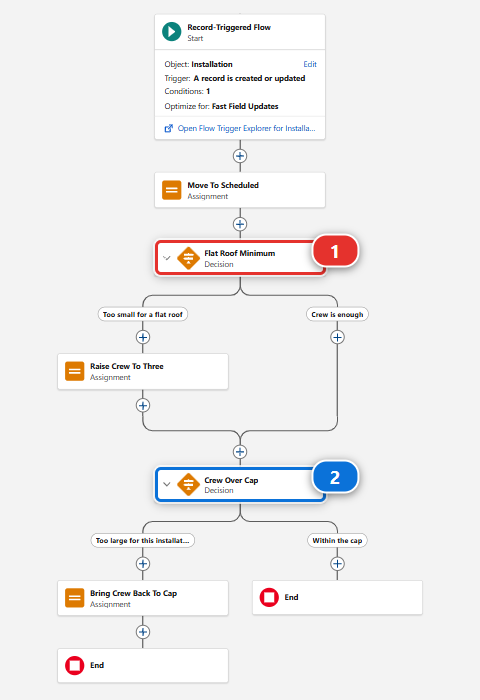
Rajoutez votre règle de toiture plate, avant son plafond : cliquez sur le + entre Move To Scheduled et sa décision Crew Over Cap, et construisez la même décision et la même affectation qu'à l'étape 1, avec les mêmes noms. Votre décision (1) vient en premier, sa décision Crew Over Cap (2) en dernier
-
Save As New Version, puis Activate
- Revenez dans VS Code, faites un retrieve du flow reconstruit avec Commit changes, et indexez-le dans Source Control, à côté du permission set. Ne commitez pas encore : un merge se termine par un seul commit, et l'étape suivante le fait
Pourquoi cet ordre
Le flow porte d'abord l'équipe d'une toiture plate à trois, et son plafond, qui tourne maintenant en dernier, a le dernier mot.
Plus long à décrire, bien plus rapide à faire, et vous voyez ce que vous construisez.
Sous le capot : le résoudre dans le fichier à la place
Si vous savez lire du XML de flow et que vous y tenez : prenez la version de Mariia de l'élément et de ses connecteurs comme base, rajoutez votre décision de toiture plate avant son plafond, et supprimez tous les marqueurs de conflit. Publiez ensuite, ce qui rejoue les règles de nettoyage sur ce que vous avez écrit à la main.
Le risque n'est pas que cela échoue. Le risque est que cela se déploie et que les décisions s'exécutent dans un ordre que vous n'aviez pas prévu, ce qu'aucun contrôle n'attrape et qu'aucun test de ce projet ne couvre.
Vous devriez voir
- Dans
helios-dev, le flow actif avec votre décision de toiture plate d'abord et Crew Over Cap en dernier - Le flow et le permission set tous deux sous Staged Changes, rien de commité encore
7. Terminer le merge et revalider
Objectif le merge commité et poussé, votre branche publiée de nouveau, et la Pull Request mergée.
À faire
- Quand les deux fichiers sont sous Staged Changes, la zone de message affiche déjà
Merge remote-tracking branch 'origin/integration' into features/US-034-crew-override, et le bouton bleu en dessous affiche Continue tant qu'un merge est en cours : cliquez dessus - Puis sur Sync Changes pour pousser
- Puis republiez : Save / Publish User Story
- Regardez le contrôle passer au vert, puis mergez
Pourquoi republier
Complete Merge a déplacé chaque fichier de Merge Changes vers Staged Changes.
Republier compte. Le merge a produit du XML à la main, et publier rejoue les règles de nettoyage
dessus et reconstruit manifest/package.xml à partir de ce que votre branche change désormais.
Sauter cette étape est la façon dont un marqueur de conflit oublié atteint un déploiement.
Vous devriez voir
- Un contrôle vert sur votre Pull Request, puis la Pull Request mergée dans
integration
8. Vérifier que les deux modifications ont survécu
Objectif la règle de Mariia et la vôtre qui fonctionnent toutes les deux dans helios-integration.
À faire
- Dans
helios-integration, ouvrez le flowInstallation Assign Crewet le permission setHelios Delivery Manager
Vous devriez voir
- Le flow plafonne l'équipe, la règle de Mariia
- Le flow renforce les équipes de toiture plate, votre règle, sans casser le plafond
- Le permission set accorde les deux champs
S'il manque l'un des deux côtés, la résolution a perdu du travail, et l'audit du badge le dira.
Ce que vous devez voir
- Aucun marqueur de conflit nulle part : cherchez
<<<<<<<dans le repository - Les deux permissions de champ dans
Helios_Delivery_Manager - Les deux comportements dans le flow
En cas de problème
Error parsing file: Element assignments is duplicated at this location in type Flow.
Votre résolution a laissé le flow avec ses éléments dans le désordre. Un fichier de flow groupe tous
les éléments de même nature : toutes les affectations, puis toutes les décisions. Si votre merge a
déposé un élément conservé entre deux blocs d'une autre nature, remontez-le auprès des siens. L'ordre
à l'intérieur de chaque groupe n'a pas d'importance, le groupement si.
Le Result du permission set montre un seul bloc avec deux lignes <field>.
Avant de cliquer sur Complete Merge, tapez dans le volet Result : après la première ligne
<field>, ajoutez les quatre lignes qui ferment le premier bloc et ouvrent le second. Copiez-les
d'ici :
        <readable>true</readable>
    </fieldPermissions>
    <fieldPermissions>
        <editable>true</editable>
Element field is duplicated at this location in type PermissionSetFieldPermissions.
Vous avez gardé les deux côtés à l'intérieur d'une seule autorisation au lieu de garder les deux
autorisations. Un bloc <fieldPermissions> nomme un champ : la correction est deux blocs, pas un
bloc avec deux lignes <field>.
Le flow refuse de se déployer après le merge : "duplicate element name". Vous avez gardé les deux côtés d'un élément qui ne peut exister qu'une fois. Les noms d'éléments de flow sont uniques. Renommez-en un ou supprimez-en un.
Merge Changes ne liste pas le permission set, ou aucun fichier. Le SF Merge Driver les a mergés pour vous : son élément en bas à droite de VS Code affiche un rond vert. Ouvrez le permission set et vérifiez qu'il contient les deux blocs de l'étape 5. Si le flow a été mergé aussi, ouvrez-le dans Flow Builder et vérifiez-le par rapport à l'étape 6 : le driver merge le XML, il ne décide pas quelle règle l'emporte. Cliquez ensuite sur l'élément pour éteindre le driver, avant que le Lab 3.10 n'ait besoin des conflits lui aussi.
Vous avez perdu votre modification entièrement. Vous avez accepté le côté de Mariia sur tout le fichier. Dans le panneau Source Control, menu ... > Branch > Abort Merge, puis reprenez l'étape 4.
Le contrôle échoue sur un marqueur de conflit.
Cherchez <<<<<<<, ======= et >>>>>>> dans tout le repository. Un marqueur dans un fichier XML
est parfois toléré syntaxiquement par git et toujours fatal pour Salesforce.
Vous n'arrivez pas du tout à démêler. Training: Level 2 > Reset this level, puis refaites depuis l'étape 1. Perdre vingt minutes vaut mieux que merger quelque chose que vous ne comprenez pas.
Vérifiez votre travail
Welcome page > Training: Level 2 > Check my work, puis choisissez le Lab 2.7.
Le contrôle vérifie des résultats, pas une procédure : les deux modifications présentes et
correctes sur integration, aucun marqueur restant. Peu importe comment vous y êtes arrivé, y
compris en résolvant dans l'éditeur web de GitHub ou en refaisant le travail dans Flow Builder, cela
passe.
Pour aller plus loin
Suite : Lab 2.8 - Se remettre d'avoir commité la mauvaise métadonnée