Lab 3.9 - Générer la documentation du projet Salesforce
La situation
Victor connaissait cette org. Victor est parti.
Ce qui existe : deux ans de métadonnées dans un repository git. Ce qui n'existe pas : la moindre description de ce à quoi servent les objets, de la façon dont les flows s'articulent, ou de la raison pour laquelle le planificateur se comporte comme il le fait.
Vous n'allez pas écrire cela à la main. L'essentiel peut être généré, et la part qui ne le peut pas est exactement celle qui mérite le temps d'une personne.
Avant de commencer
- Lab 3.8 terminé
- Sur
integration, à jour : la documentation décrit ce que l'équipe a mergé
Les étapes
1. Ouvrir le Documentation Workbench
Objectif le Documentation Workbench ouvert, avec toutes les parties incluses.
À faire
-
Depuis la Welcome page, cliquez sur la carte Documentation Workbench
-
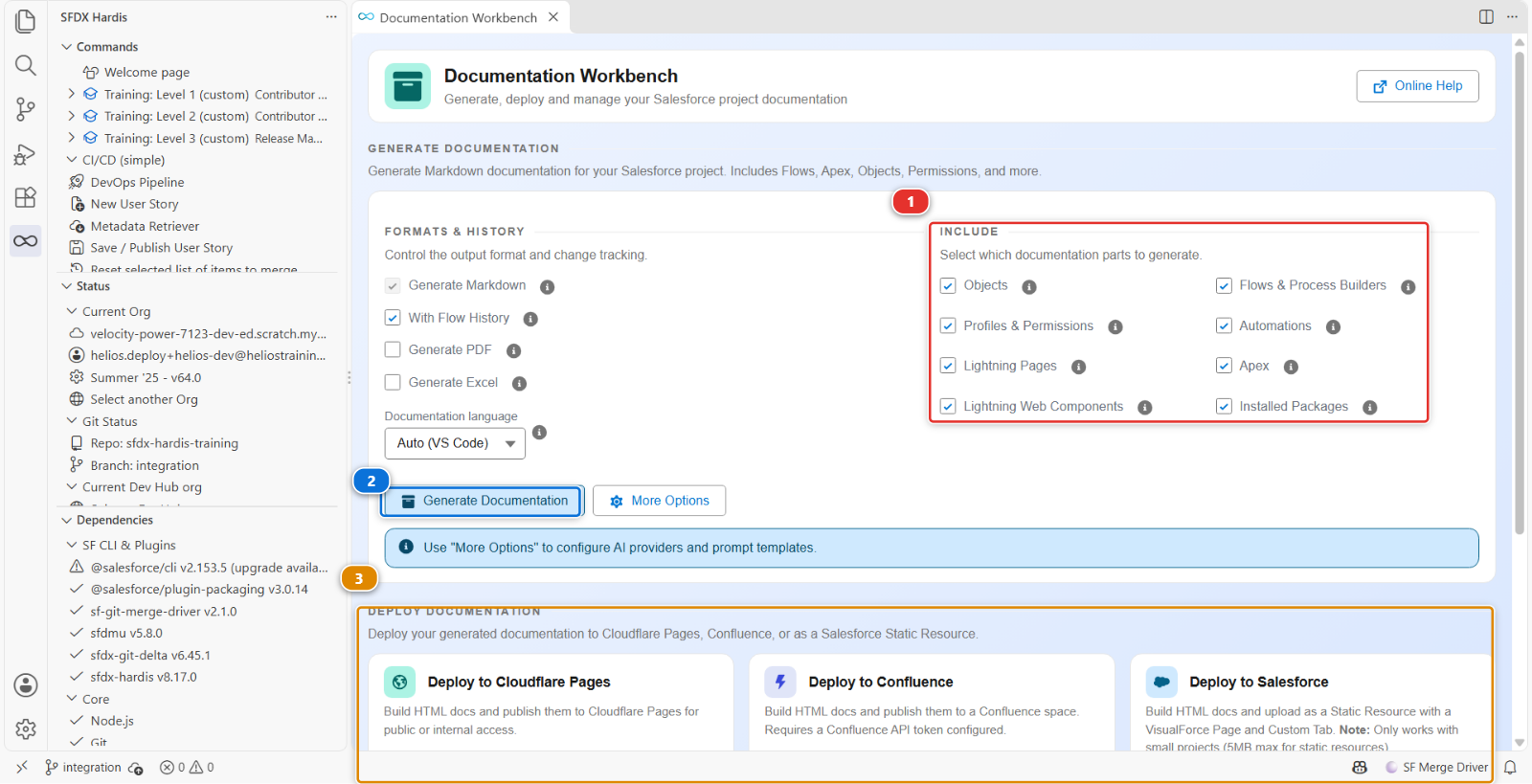
Repérez les trois parties qui comptent :
- Include (1), qui décide de ce qui est documenté. Huit cases : Objects, Flows & Process Builders, Profiles & Permissions, Automations, Lightning Pages, Apex, Lightning Web Components et Installed Packages. Tout coché est ce que vous voulez la première fois
- Generate Documentation (2), le bouton qui produit les pages
- Deploy Documentation (3), plus bas, qui les publie
- À gauche d'Include se trouve une deuxième colonne, Formats & History. Laissez-la tranquille pour l'instant
Pourquoi
Tout dans ce lab se passe sur cet unique écran.
With Flow History est cochée par défaut dans Formats & History. Cette case est le sujet de l'étape 4, et sans elle les pages de flow n'ont aucun diagramme d'historique.
Vous devriez voir
- Les huit cases d'Include toutes cochées, et With Flow History cochée
2. Générer
Objectif un jeu de pages markdown sous docs/, produit depuis les sources.
À faire
- Cliquez sur Generate Documentation (2)
Pourquoi
Il lit les sources de force-app/ et produit un jeu de pages markdown sous docs/. Cela prend
quelques minutes sur un petit projet comme Helios.
Vous devriez voir
- Les pages sous
docs/, une fois la génération terminée
3. Lire ce qu'il a produit
Objectif vous connaissez les quatre sortes de pages, et combien de champs n'ont pas de description.
Quatre sortes de pages, et il vaut la peine de les distinguer :
| Page | Ce qu'elle contient | Qui la lit |
|---|---|---|
| Pages d'objet | Chaque champ avec son type, sa description et son help text, les règles de validation, les types d'enregistrement, les relations | Un admin à qui on demande de modifier quelque chose |
| Pages de flow | Un diagramme lisible de chaque flow, plus ses conditions d'entrée et ses éléments | Quiconque doit comprendre l'automatisation sans ouvrir Flow Builder |
| Pages Apex | Les classes, leurs méthodes, leur ApexDoc | Un développeur |
| Pages de packages et de profils | Ce qui est installé, ce que les permission sets accordent | Un audit |
À faire
- Ouvrez
docs/objects/Installation__c.md - VS Code affiche un fichier markdown sous sa forme source : pour le lire comme une page, appuyez
sur
Ctrl+Shift+V(Cmd+Shift+Vsur un Mac), ou faites un clic droit sur l'onglet du fichier et choisissez Open Preview. Faites de même pour chaque page que ce lab ouvre - Regardez combien de vides a votre org
Pourquoi
Les champs sans description produisent une ligne avec une cellule vide. C'est la sortie honnête, et c'est l'argument pour les deux secondes qu'il faut pour les remplir.
Vous devriez voir
- Chaque champ que vous et vos collègues avez créé au fil des trois niveaux, avec les descriptions que vous avez écrites dans Setup
4. Regarder les diagrammes de flow
Objectif le diagramme de Installation_Assign_Crew lu, et sa page d'historique trouvée.
À faire
- Ouvrez la page de
Installation_Assign_Crew - Ouvrez
Installation_Assign_Crew-history.md, posé à côté
Pourquoi
Le flow est rendu sous forme de diagramme Mermaid : le déclencheur, les conditions d'entrée, les décisions et leurs issues. Il est lisible par quelqu'un qui n'a jamais ouvert un flow Salesforce, c'est-à-dire la plupart des gens qui vous demanderont ce qu'il fait.
La page d'historique montre comment le flow a changé au fil du temps, construite à partir de
l'historique git. Cela répond à "quand ce flow s'est-il mis à faire cela", ce qui est sinon un long
après-midi. Elle existe parce que With Flow History était cochée, ce qui passe --with-history
au générateur. Décochez-la et la page n'est tout simplement pas écrite.
Vous devriez voir
- Le flow sous forme de diagramme : le déclencheur, les conditions d'entrée, les décisions et leurs issues
Installation_Assign_Crew-history.mdà côté, montrant comment le flow a changé au fil du temps
5. Combler les pires lacunes à la main
Objectif un paragraphe que seule une personne peut écrire, sur une page protégée de la génération suivante.
Une documentation générée vous dit ce que l'org contient. Elle ne peut pas vous dire pourquoi.
À faire
- Sur la page Installation, juste sous son titre, écrivez un paragraphe disant ce qu'est une installation dans le métier
- Ouvrez la page de
InstallationScheduleret celle deInstallation_Assign_Crew, et trouvez pourquoi le délai de préparation existe et pourquoi le plafond de capacité d'équipe est là. Personne n'a à l'ajouter : ceux qui ont écrit la classe et le flow ont mis la raison dans leur commentaire et leur description, et le générateur l'a reprise - Protégez la page où vous avez écrit. Chaque page générée commence par deux lignes de commentaire,
et la seconde dit
<!-- DO_NOT_OVERWRITE_DOC=FALSE -->. Passez-la àTRUEsur la page Installation
Attention
La génération suivante laisse une page TRUE tranquille, et réécrit toutes les autres pages
depuis les sources, paragraphe compris.
Pourquoi
Ce paragraphe vaut plus que les quarante autres pages, et il est la raison pour laquelle ce lab se trouve à la fin d'un niveau plutôt qu'au début. Une raison écrite dans les métadonnées elles-mêmes, en commentaire dans le code ou en description, n'a pas besoin de protection : chaque génération la reprend.
Sur un projet qui commite sa documentation, la ligne DO_NOT_OVERWRITE_DOC=TRUE est ce qui garde
les mots d'une personne en vie d'une exécution nocturne à l'autre.
Vous devriez voir
- Un paragraphe que vous avez écrit, sur la page Installation, qui dit
<!-- DO_NOT_OVERWRITE_DOC=TRUE -->
6. La publier
Objectif vous connaissez les trois façons de publier, et pourquoi ce cours ne publie et ne commite rien.
À faire
- Regardez la section Deploy Documentation (3). Elle propose trois cartes, chacune avec le
même bouton Deploy :
- Deploy to Cloudflare Pages la publie sous forme de site, comme la documentation sfdx-hardis elle-même est publiée
- Deploy to Confluence la publie dans un espace Confluence, et demande un token d'API Confluence configuré au préalable
- Deploy to Salesforce construit le HTML et le téléverse comme ressource statique, avec une page Visualforce et un onglet personnalisé, pour que la documentation soit accessible depuis l'intérieur de Salesforce. C'est plafonné par la limite de 5 Mo des ressources statiques, cela convient donc à un petit projet
- Pour ce lab, générez et lisez : ne cliquez sur aucune
Pourquoi
Les mêmes trois existent comme clés de configuration, docDeployToCloudflare, docDeployToConfluence
et docDeployToOrg, et c'est ainsi que le workflow de monitoring republie la documentation chaque
nuit sans que personne clique. Celles de Cloudflare et de Salesforce s'excluent mutuellement :
activez les deux et seule celle de Salesforce tourne.
Publier est une décision de projet, et commiter aussi : ce cours garde
docs/ et le mkdocs.yml généré hors de git (.gitignore les liste), parce qu'ils sont
reconstruits depuis les sources dès que quelqu'un le demande, et qu'un release manager ne fait pas
passer de fonctionnalités, ni leur documentation, par des Pull Requests à lui.
Vous devriez voir
- Rien à commiter : Source Control ne montre aucune modification issue de la génération
7. En faire une habitude, pas un événement
Objectif vous savez où la documentation est régénérée sans que personne ait à y penser.
Rappel Lab 3.8
Une documentation générée une fois est périmée en un mois.
Pourquoi
La génération est une commande, elle peut donc tourner selon une planification comme le fait le monitoring, et le monitoring du Lab 3.8 le fait déjà : sa sauvegarde nocturne régénère la documentation de la production avant de se terminer. Publier celle-là, avec les clés ci-dessus, est la façon dont un projet obtient une documentation que personne n'a à penser à mettre à jour.
Sous le capot : qui lit quoi
La commande était :
sf hardis:doc:project2markdown
qui lit :
- les répertoires de packages déclarés dans
sfdx-project.json, doncforce-app/: objets, champs, flows, Apex, permission sets, packages manifest/pour une page décrivant les manifestes eux-mêmesconfig/.sfdx-hardis.ymlpour la configuration de projet qu'elle documente, qui devientdocs/sfdx-hardis-params.mdetdocs/sfdx-hardis-branches-and-orgs.md- l'historique git, pour les diagrammes du "qu'est-ce qui a changé et quand", quand
--with-historyest passé
et écrit du markdown sous docs/, plus un mkdocs.yml pour que le résultat soit un site et non un
tas de fichiers. Elle ne remplace pas un mkdocs.yml que vous auriez déjà, mais elle le modifie :
elle réécrit le bloc nav et ajoute les scripts, styles et fonctionnalités de thème dont les pages
générées ont besoin. Une navigation que vous auriez écrite à la main est donc reconstruite à
l'exécution suivante, ce qui vaut d'être su avant d'y passer une soirée.
Les diagrammes de flow sont du Mermaid, généré depuis le XML du flow. Cela veut dire qu'ils sont du texte dans le repository : ils se diffent, se relisent et se versionnent comme tout le reste, et ils ne se décalent jamais par rapport au flow qu'ils décrivent.
Deux commandes voisines à connaître :
sf hardis:doc:override-promptspermet à un projet de remplacer les prompts d'IA utilisés quand les descriptions sont générées plutôt que luessf hardis:doc:plugin:generateest ce qui génère la documentation de sfdx-hardis elle-même, ce qui est une preuve d'existence raisonnable que la sortie est lisible
Si le projet a un fournisseur d'IA configuré, le générateur peut aussi écrire les descriptions manquantes plutôt que de laisser des vides. Utile, et pas un substitut au paragraphe de l'étape 5 : un modèle peut décrire ce qu'est un champ, pas pourquoi le métier en a besoin.
Documentation des commandes : hardis:doc:project2markdown, hardis:doc:override-prompts, hardis:doc:plugin:generate
Vous devriez voir
- La sauvegarde nocturne du repository de monitoring du Lab 3.8 comme l'endroit où la documentation de la production est régénérée
Ce que vous devez voir
- Un dossier
docs/avec des pages d'objets, de flows et d'Apex -
docs/objects/Installation__c.mdlistant chaque champ des trois niveaux - Un diagramme lisible de
Installation_Assign_Crew - Un paragraphe que vous avez écrit vous-même, sur une page marquée
DO_NOT_OVERWRITE_DOC=TRUE - Rien à commiter : Source Control ne montre aucune modification issue de la génération
En cas de problème
La génération échoue sur un flow. Un flow avec un élément inhabituel peut faire trébucher le générateur de diagrammes. La page est quand même produite, sans le diagramme. Signalez-le comme une issue sur sfdx-hardis si vous en rencontrez un.
Les pages d'objets sont presque vides. Les sources sont là mais les descriptions non. C'est l'org, pas l'outil.
Source Control liste des centaines de nouveaux fichiers sous docs/.
Il ne devrait en lister aucun : ce cours garde docs/ et mkdocs.yml hors de git. Vérifiez que
.gitignore les liste toujours, et ne les commitez pas. Un projet qui commite sa documentation a
une première Pull Request énorme, et des petites ensuite.
Vérifiez votre travail
Welcome page > Training: Level 3 > Check my work, puis choisissez le Lab 3.9.
Pour aller plus loin
Suite : Lab 3.10 - Promouvoir un sous-ensemble avec les promotion branches (Beta)