Lab 3.1 - Configurer la pipeline CI/CD jusqu'à la production
Niveau : 3 Release Manager
Durée : ~50 min
Vous allez : transformer une pipeline à deux étages en une pipeline à quatre étages qui atteint la production, donner aux deux nouveaux étages leur org et un identifiant avec lequel un vrai projet peut vivre, et publier tout cela de la façon dont toute modification atteint une branche majeure : par une Pull Request.
La situation
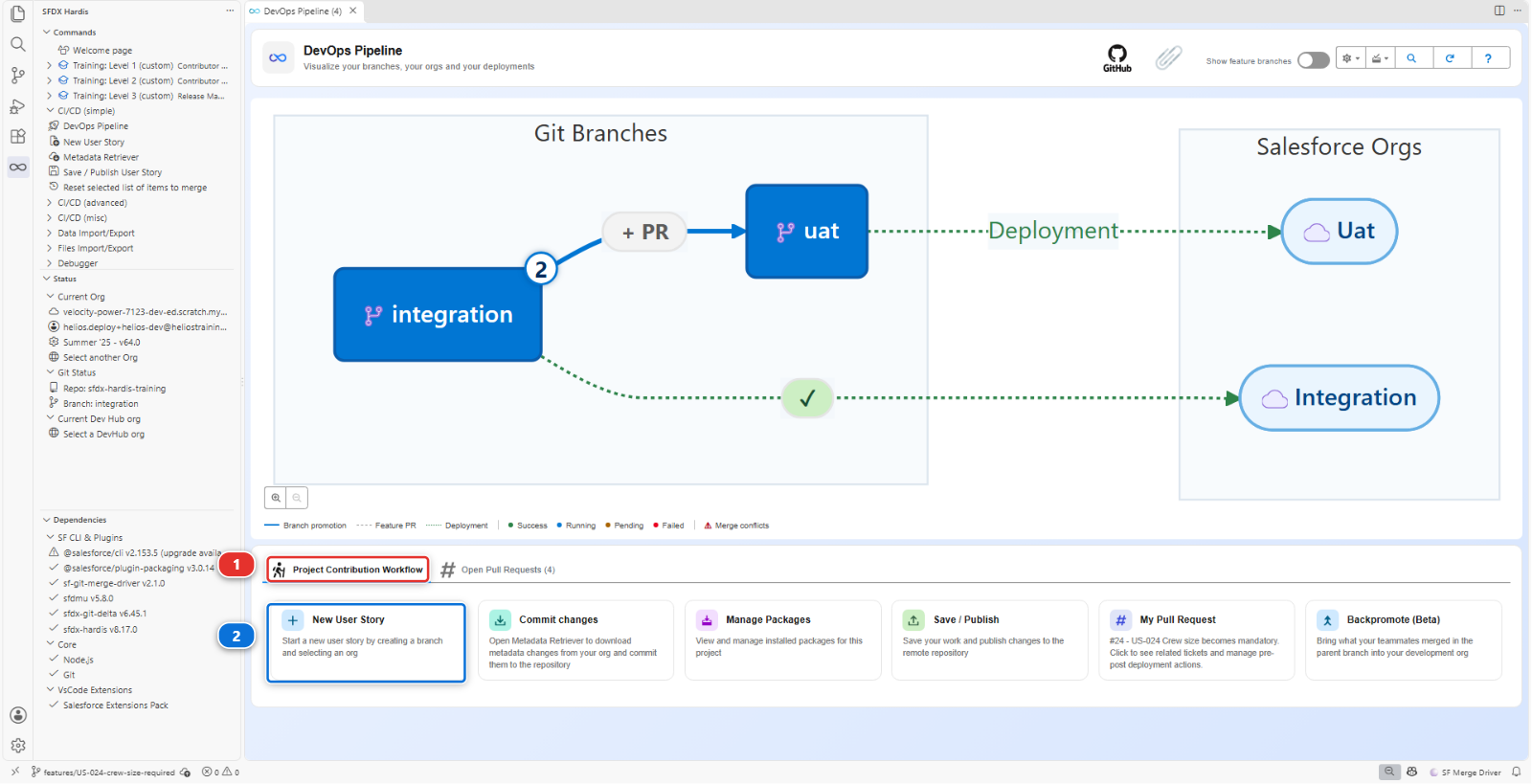
Ouvrez le panneau DevOps Pipeline et regardez ce que Victor a laissé.
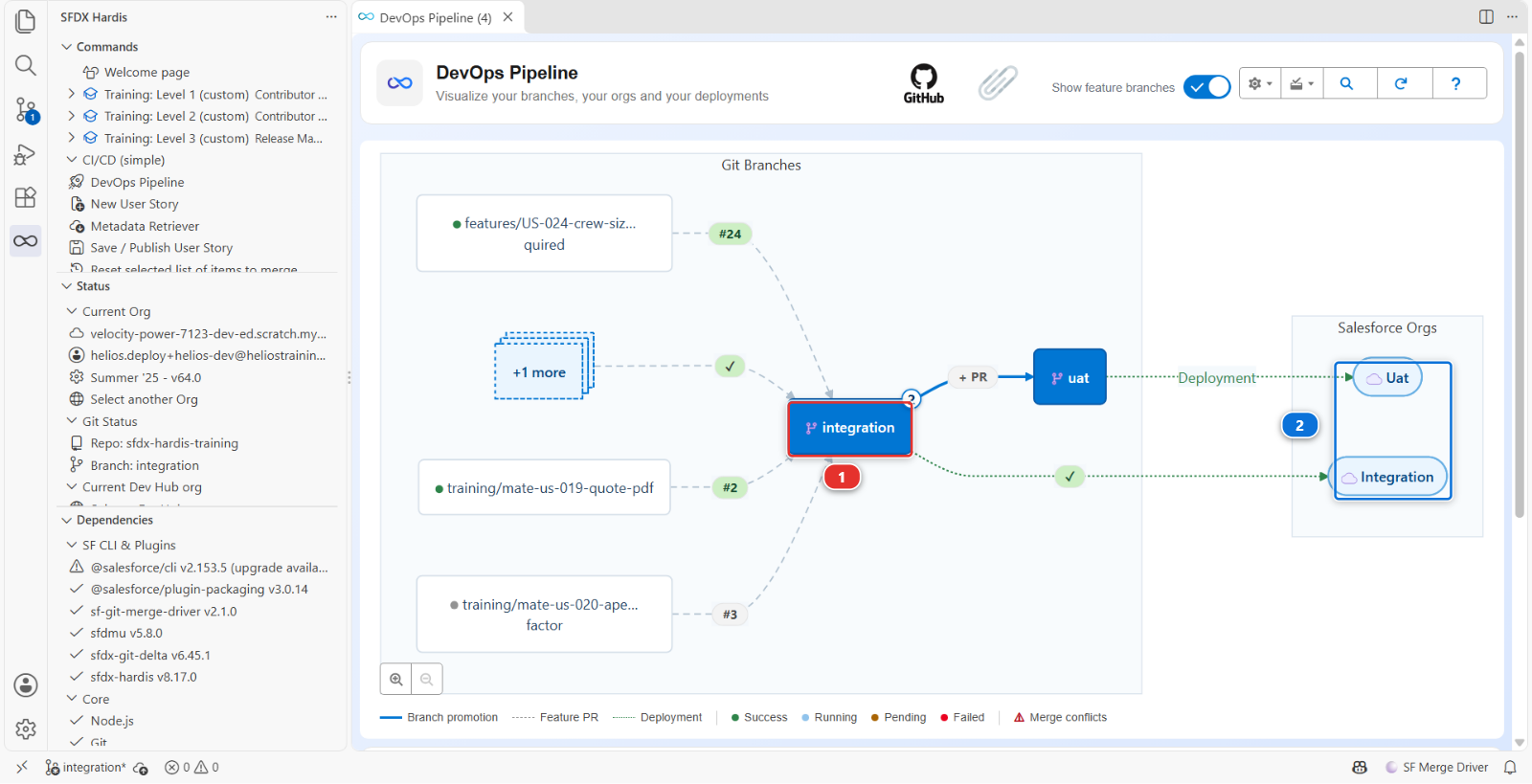
integration (1) et uat, chacune avec son org (2), et les branches de feature que vos
collègues ont en cours. Le travail atteint les testeurs métier, et là il s'arrête. Il n'y a pas de
preprod, et main, la production, est une branche où rien ne déploie : toutes les livraisons
jusqu'ici ont atteint la production à la main, ce qui est exactement le genre de livraison dont
personne ne peut rien dire après coup.
Et les deux étages qui existent atteignent leurs orgs par un raccourci. La CI se connecte à
helios-integration et helios-uat avec SFDX_AUTH_URL_INTEGRATION et SFDX_AUTH_URL_UAT, deux
secrets contenant des refresh tokens OAuth de longue durée. Le Niveau 1 vous a dit que c'était une
exception pour des scratch orgs jetables. Trois choses ne vont pas avec eux sur un vrai projet :
- Ils ne peuvent pas être renouvelés. En changer un veut dire se réauthentifier, en tant qu'humain, dans un navigateur
- Ce sont des identifiants au porteur sans portée. Quiconque lit le secret dispose de tout ce dont cet utilisateur dispose, depuis n'importe où, jusqu'à révocation
- Ils sont liés à une personne. Quand cette personne part ou que son token est réinitialisé, le pipeline s'arrête, et personne ne sait pourquoi
L'alternative est un flow JWT via une External Client App : un certificat que vous détenez, un utilisateur pré-autorisé, aucun mot de passe nulle part, et une révocation en supprimant une application. sfdx-hardis le met en place pour vous, org par org, et écrit la configuration de branche au passage.
Deux orgs ici, toutes les orgs sur un vrai projet
Sur un vrai projet, chaque connexion de la CI passe par le JWT, integration et uat compris.
Ce lab le met en place pour deux orgs, helios-preprod et helios-prod, parce que deux
apprennent tout ce que quatre apprendraient. integration et uat gardent leur raccourci du
Niveau 1, ce qui vous épargne une heure à refaire deux fois la même chose.
C'est votre première semaine. Rien de tout cela n'est inhabituel : la plupart des projets démarrent avec les étages dont ils ont besoin le premier jour, et finir la pipeline attend le jour où quelqu'un a besoin de livrer correctement.
Avant de commencer
- Niveaux 1 et 2 terminés
-
helios-prodtoujours connectée dans Orgs Manager. C'est l'org Developer Edition à laquelle vous vous êtes inscrit au Niveau 1, et le Dev Hub de vos scratch orgs. À partir de ce lab, c'est aussi la production - Une org Developer Edition gratuite de plus, créée sur
developer.salesforce.com/signup exactement comme la
première, et connectée dans Orgs Manager avec l'alias
helios-preprod - Les deux alimentées : Welcome page > Training: Level 3 > Set up one of my training
orgs, une fois pour
helios-preprodet une fois pourhelios-prod. La commande commence par passer votre utilisateur en anglais dans cette org, s'il ne l'est pas déjà : on travaille dans une seule langue dans toutes les orgs d'un pipeline, parce que Salesforce nomme les présentations de page qu'il crée dans la langue de l'utilisateur au travail, et qu'un profil attribue une présentation de page par son nom -
SFDX_AUTH_URL_INTEGRATIONetSFDX_AUTH_URL_UATtoujours dans votre fork, comme depuis le Niveau 1 : ce lab n'y touche pas - Sur
integrationdans VS Code, avec rien en attente dans le panneau Source Control
La CI, pas votre poste de travail
Votre propre connexion à ces orgs existe déjà et ne change pas : Orgs Manager continue de fonctionner exactement comme avant. Ce que vous mettez en place ici, c'est la façon dont un runner GitHub, qui n'est pas vous et n'a pas de navigateur, atteint chaque org.
Les étapes
1. Décider la forme
Quatre questions, et leurs réponses sont toute la pipeline :
| Question | Réponse Helios |
|---|---|
| Quelles branches sont majeures, c'est-à-dire ont une org et un job de déploiement ? | integration, uat, preprod, main |
| Quelle branche peut merger dans quelle autre ? | integration dans uat, uat dans preprod, preprod dans main. Rien n'en saute une |
| Quelle branche est la production ? | main |
| D'où part un correctif urgent ? | De preprod, pour qu'il n'emporte jamais ce qui attend encore dans integration et uat |
Si vous ne savez pas les énoncer en une phrase chacune, les configurer n'y changera rien.
preprod gagne sa place de deux façons. C'est la dernière répétition avant la production, une org
qui contient ce que la production contient et dans laquelle personne ne travaille : une livraison qui
s'y déploie proprement n'a presque plus de surprises devant elle. Et c'est de là que partent les
hotfixes, ce dont parle le Lab 3.7.
L'ordre de ce lab découle d'une règle : une branche doit exister avant qu'une org puisse lui être attachée. Les branches viennent donc d'abord, puis leur protection, puis leurs orgs.
2. Créer la branche preprod
main existe déjà : c'est la branche par défaut de tout fork. preprod non, et elle part de main,
parce qu'elle contient ce que la production contient.
Dans votre fork (votre copie personnelle du repository du cours sur GitHub, par exemple
github.com/my-username/sfdx-hardis-training), ouvrez la page Branches : le compteur de
branches à côté du sélecteur de branche, ou github.com/my-username/sfdx-hardis-training/branches.
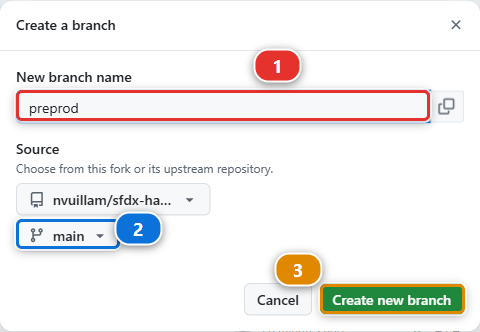
Cliquez sur New branch en haut à droite. Tapez preprod comme nom (1), laissez la source
sur votre fork et main (2), et cliquez sur Create new branch (3).
Prévenez ensuite VS Code : dans le panneau Source Control, menu ..., Pull, Push > Fetch. Les étapes suivantes listent les branches de votre fork, et une branche que VS Code n'a pas récupérée n'est pas dans la liste.
3. Protéger preprod et main
À partir de maintenant, personne ne pousse sur une branche majeure : ni un contributeur, ni vous.
Toute modification atteint integration, uat, preprod et main par une Pull Request dont les
contrôles sont verts, et GitHub l'impose au lieu de faire confiance à chacun pour s'en souvenir.
Depuis le Lab 1.2, integration et uat fonctionnent ainsi : la mise en place de l'environnement
les a protégées. preprod et main sont à vous de protéger, et un release manager le fait le jour
où les branches rejoignent la pipeline, pas après le premier mauvais merge.
Votre fork vous donne une deuxième raison. Il supprime une branche une fois sa Pull Request mergée,
et une release est une Pull Request dont la source est preprod. Seule une branche protégée est
conservée : sans sa règle, preprod partirait avec votre première release.
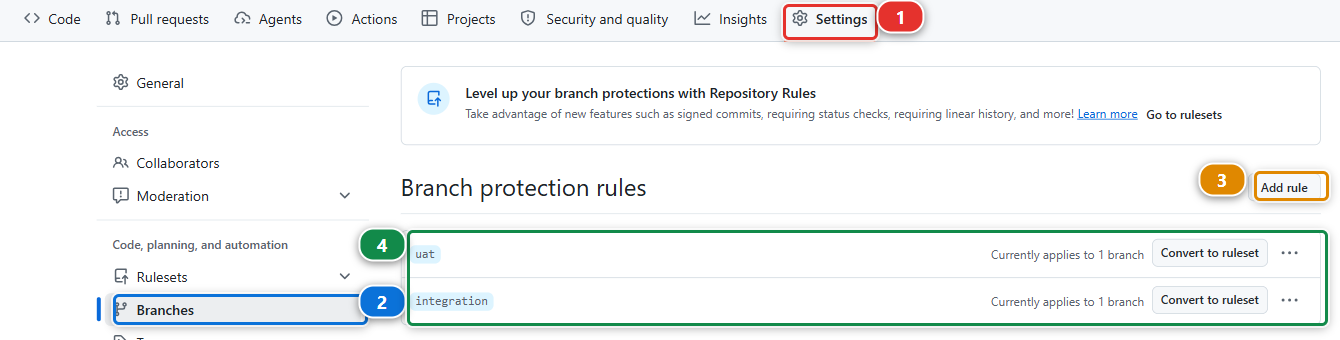
Dans votre fork (github.com/my-username/sfdx-hardis-training), cliquez sur Settings (1),
puis Branches (2) dans le menu de gauche. Les deux règles (4) sont celles que la mise en
place de votre environnement a créées au Lab 1.2. Cliquez sur Add rule (3).
Le formulaire est long, et cinq choses y comptent. L'image est la règle d'integration, ouverte
depuis la liste ci-dessus : elle montre donc les valeurs que vous êtes sur le point de poser.
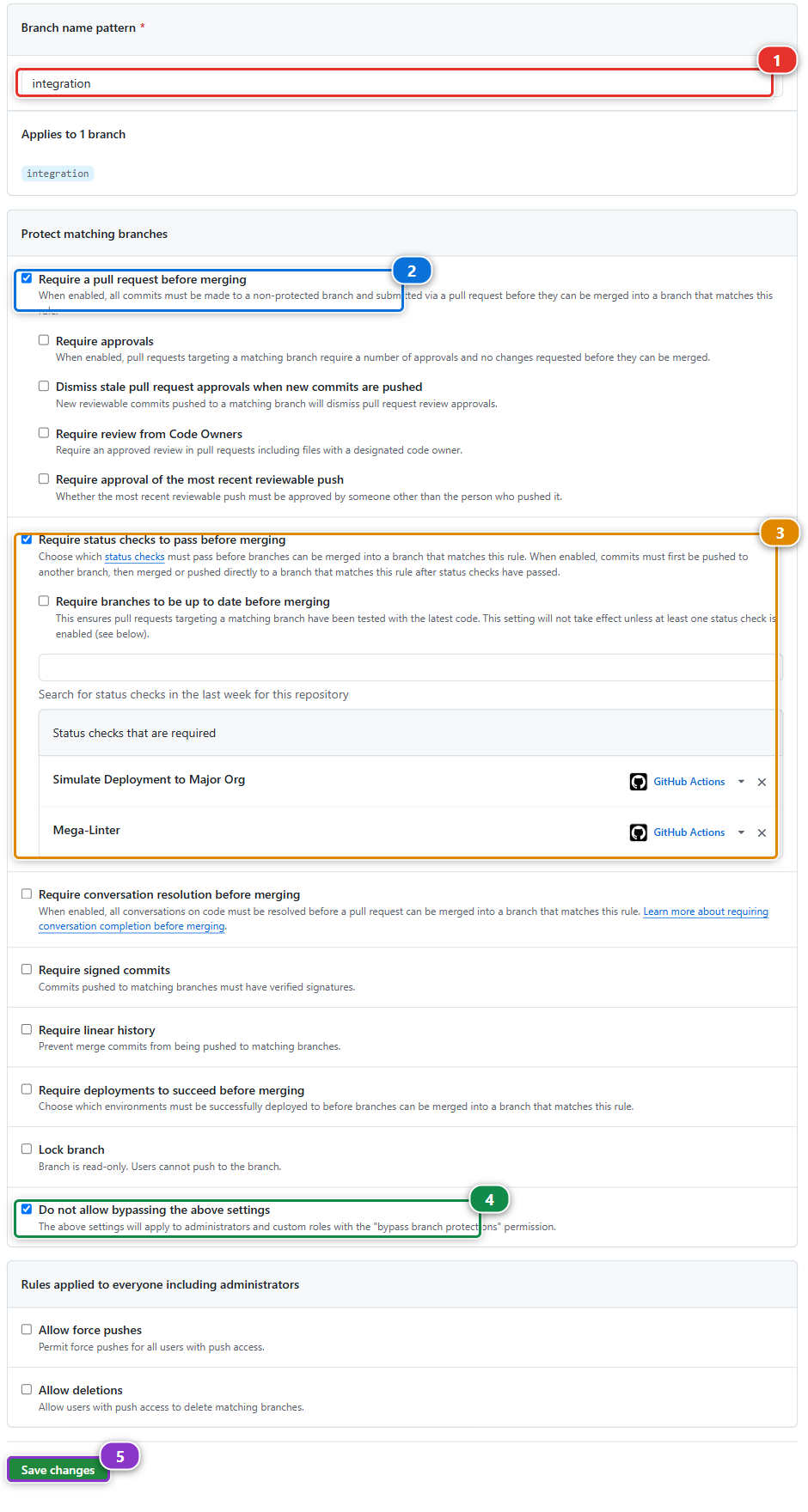
- Branch name pattern (1) :
preprod - Cochez Require a pull request before merging (2), et décochez Require approvals en dessous : vous travaillez seul ici, et GitHub ne vous laisse jamais approuver votre propre Pull Request. Sur un vrai projet, demandez une approbation
- Cochez Require status checks to pass before merging (3). Une zone de recherche apparaît en
dessous. Tapez
Simulateet choisissez Simulate Deployment to Major Org, puis tapezMegaet choisissez Mega-Linter. Les deux atterrissent dans Status checks that are required : ce sont les deux contrôles que lance chaque Pull Request de ce cours - Cochez Do not allow bypassing the above settings (4). Sans cela, le propriétaire du repository, c'est-à-dire vous, a encore une case pour pousser ou merger quand même
- Cliquez sur Create en bas. Sur une règle existante, le même bouton affiche Save changes (5)
Puis Add rule à nouveau, pour main, avec les mêmes réglages. De retour sur la liste : quatre
règles, integration, uat, preprod et main.
La zone de recherche ne propose que les contrôles qui ont tourné sur ce repository dans les sept
derniers jours. Les deux ont tourné sur vos Pull Requests du Niveau 2, ils y sont donc, sauf si vous
avez fait une longue pause : dans ce cas ouvrez d'abord n'importe quelle Pull Request vers
integration, et ses contrôles les remettent dans la liste.
Sous le capot : ce que la règle impose
Un contrôle requis est reconnu par le nom de son job, pas par le fichier de workflow.
Simulate Deployment to Major Org est le job de .github/workflows/check-deploy.yml, qui tourne sur
chaque Pull Request vers les quatre branches majeures. Mega-Linter est le job de
.github/workflows/megalinter.yml, qui tourne sur chaque push, donc sur le dernier commit de chaque
Pull Request ouverte depuis une branche de votre fork.
Un workflow qui ne tourne que quand certains fichiers changent, comme link-check.yml ici, ne doit
jamais être requis : une Pull Request qui ne touche pas ces fichiers l'attend pour toujours, et
GitHub l'affiche comme Expected, jamais comme en échec.
La même règle, posée par l'API GitHub, est ce que Set up my training environment a fait pour
integration et uat :
gh api -X PUT repos/<your-handle>/sfdx-hardis-training/branches/preprod/protection \
  -F "required_pull_request_reviews[required_approving_review_count]=0" \
  -f "required_status_checks[contexts][]=Simulate Deployment to Major Org" \
  -f "required_status_checks[contexts][]=Mega-Linter" \
  -F "required_status_checks[strict]=false" -F enforce_admins=true -F restrictions=null
strict=false est un choix : true exigerait en plus que chaque Pull Request soit à jour par
rapport à sa cible avant d'être mergée, ce qui, sur une integration chargée, veut dire mettre à
jour chaque branche ouverte après chaque merge. GitLab, Azure DevOps et Bitbucket ont les mêmes
réglages sous d'autres noms : branches protégées, politiques de branche, contrôles de merge.
4. Démarrer une User Story pour la configuration
Chaque fichier que ce lab écrit finit sur integration, et integration n'accepte que des Pull
Requests : la protection que vous venez de regarder est ce qui refuse le reste. Avant d'écrire le
moindre fichier, placez-vous donc sur une branche à vous. La configuration est une modification comme
une autre, elle remonte la pipeline avec le reste du travail, et elle a droit à une User Story comme
n'importe quelle modification.
Dans le panneau DevOps Pipeline, sous Project Contribution Workflow (1), cliquez sur New User Story (2), comme au Lab 1.3.
- La première ligne indique Automatically selected target branch is integration. C'est juste :
preprodn'entre dans cette liste qu'à l'étape 9 - What type of User Story do you want to create? - Feature: a new capability or an improvement
- What is the name of your new User Story? -
US-050-pipeline-up-to-production. Le cours vérifie les noms de User Story selon le motifUS-nnn, et US-050 est la story du backlog pour ce travail - Which Salesforce org do you want to work in? - la dernière réponse, 🤠 I'm hardcore, I don't need an org !, celle sans aucune org. Rien dans ce lab ne se construit dans une org : vous modifiez les fichiers du projet, et les commandes écrivent elles-mêmes dans les orgs
La commande crée features/US-050-pipeline-up-to-production à partir d'integration et s'y
positionne. Tout ce que les étapes suivantes écrivent atterrit là.
5. Configurer preprod et son org : Add/Configure Org
Passons aux orgs. Une seule commande fait tout pour une branche : elle écrit la configuration de
branche, l'org dans laquelle elle déploie et la branche dans laquelle elle merge, crée l'identifiant
avec lequel la CI se connecte, et déploie l'External Client App dans l'org. Vous la lancez une fois
par branche, en commençant par preprod.
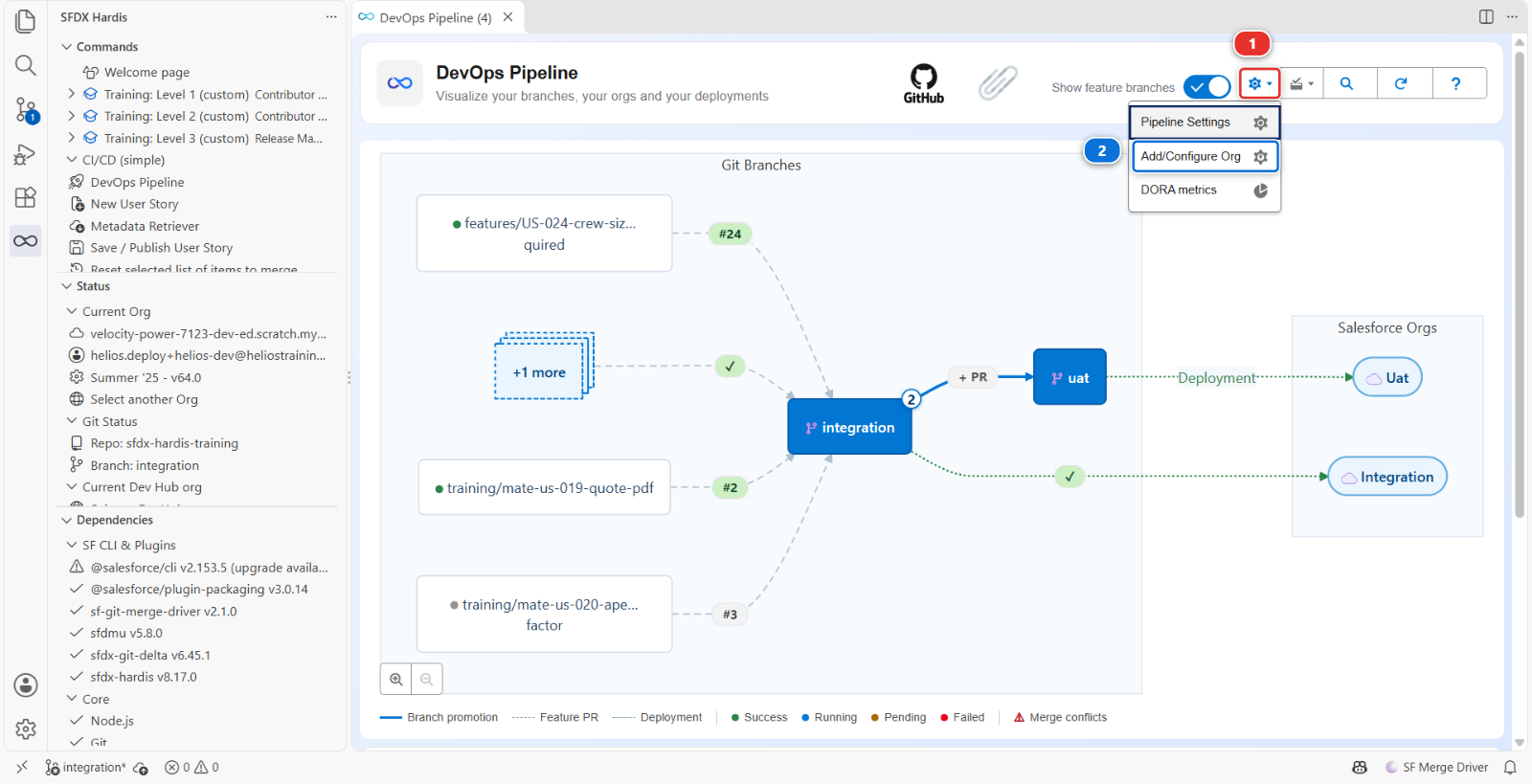
Dans le panneau DevOps Pipeline, cliquez sur l'engrenage (1) en haut à droite et choisissez Add/Configure Org (2).
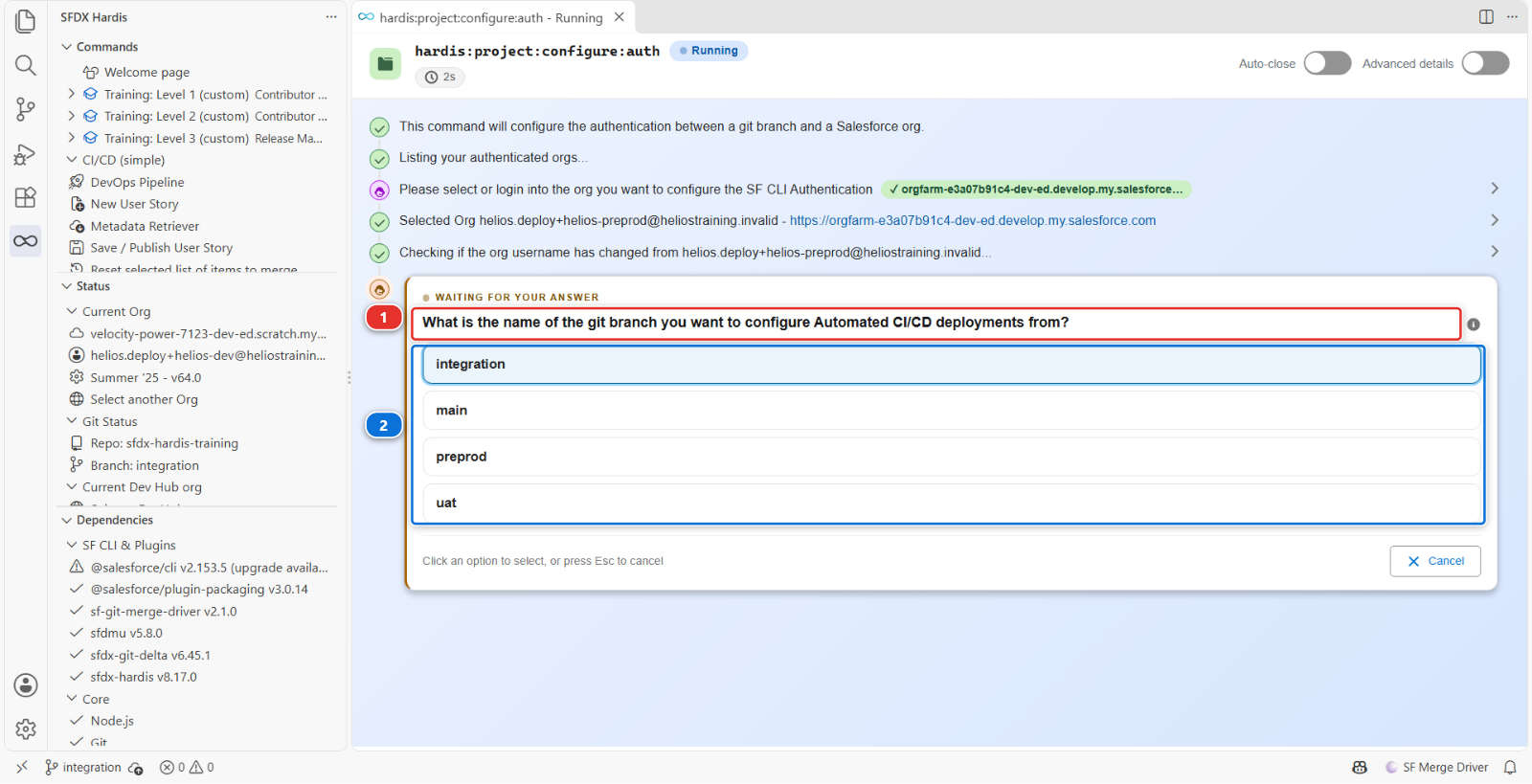
La commande tourne dans un panneau et pose une question à la fois (1), avec les réponses à
cliquer en dessous (2). La voici à la deuxième question, avec helios-preprod déjà choisie.
Elle pose une douzaine de questions, dans cet ordre :
- Please select or login into the org you want to configure the SF CLI Authentication -
helios-preprod. La commande en fait votre org par défaut. Si elle vous redemande l'org, choisissez encorehelios-preprod - What is the name of the git branch you want to configure Automated CI/CD deployments from? -
preprod. La liste est construite depuis les branches de votre fork, et les branches dont le nom contient un/sont écartées, c'est pourquoi votre branche de User Story n'est pas proposée - What is the base URL or domain or the org you want to connect to, as preprod related
org ? Prenez ☢️ Other: Dev org, Production org or DevHub org (login.salesforce.com) :
helios-preprodest une org Developer Edition, qui se connecte comme le fait la production. Seules les scratch orgs et les sandboxes utilisenttest.salesforce.com. Lisez la liste plutôt que d'appuyer sur Entrée - What are the target git branches that preprod will be able to merge in? -
main. C'est le chemin de merge de l'étape 1, écrit sousmergeTargets - What is the Salesforce username that will be used for deployments by CI server ? - le nom
d'utilisateur de
helios-preprod, qu'elle vous propose déjà rempli - How do you want to provide the SSL certificate? - Generate a self-signed certificate (default). L'autre réponse, signé par une autorité, ne génère rien et se contente d'afficher des instructions
- Do you want sfdx-hardis to configure the SF CLI External Client App or Connected App on your org ? - oui
- Which JWT certificate storage mode do you want? - ClientId + decryption key as secret variables + encrypted certificate as file (default). L'autre mode met le certificat lui-même dans un troisième secret et supprime le fichier
- Please confirm when variables have been set. Celle-ci est un arrêt, et l'étape 6 est ce qu'elle attend. C'est une question Yes ou No : n'y répondez pas encore
- Trois questions suivent une fois que vous avez répondu Yes, c'est-à-dire à la fin de
l'étape 6 ci-dessous : lisez-les maintenant, vous y répondrez à ce moment-là. Le nom de
l'External Client App, un e-mail de contact, et le profil à pré-autoriser. Prenez System Administrator : il est déjà sélectionné,
gardez-le. La liste affiche les noms de profils dans la langue de l'utilisateur de l'org : une
org réglée en français liste donc
Administrateur systèmeà la place
6. Stocker les deux secrets, puis laisser la commande finir
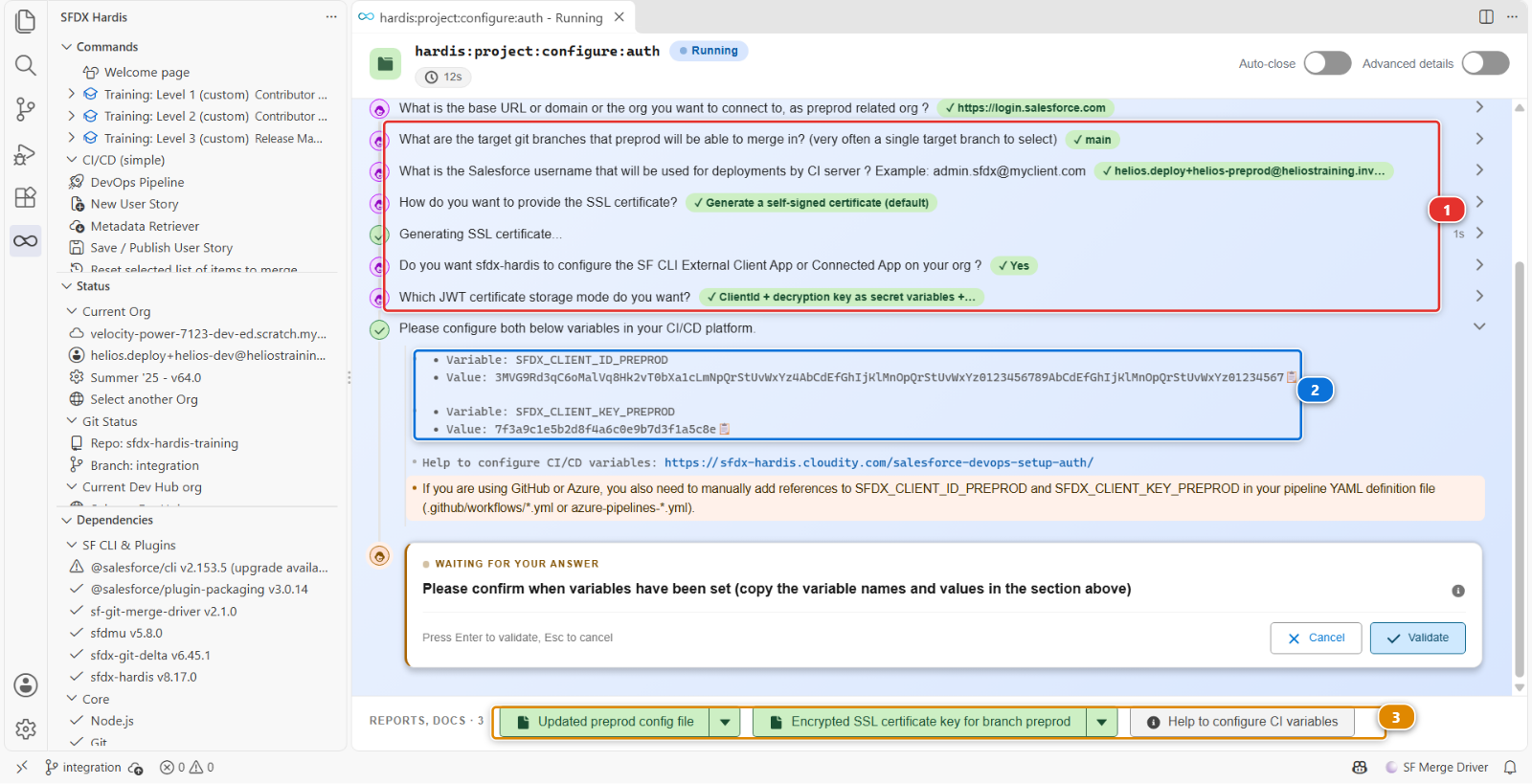
Juste au-dessus de la question 9, le panneau affiche les deux valeurs dont la CI a besoin (2), chacune avec un bouton de copie. Rien ne les réaffiche, ne fermez donc pas le panneau. Le panneau garde chaque question à laquelle vous avez répondu (1), et les fichiers qu'il a écrits sont dans la barre de rapports en bas (3).
Dans votre fork (github.com/my-username/sfdx-hardis-training), ouvrez Settings > Secrets and
variables > Actions (1), puis cliquez sur New repository secret (2) :
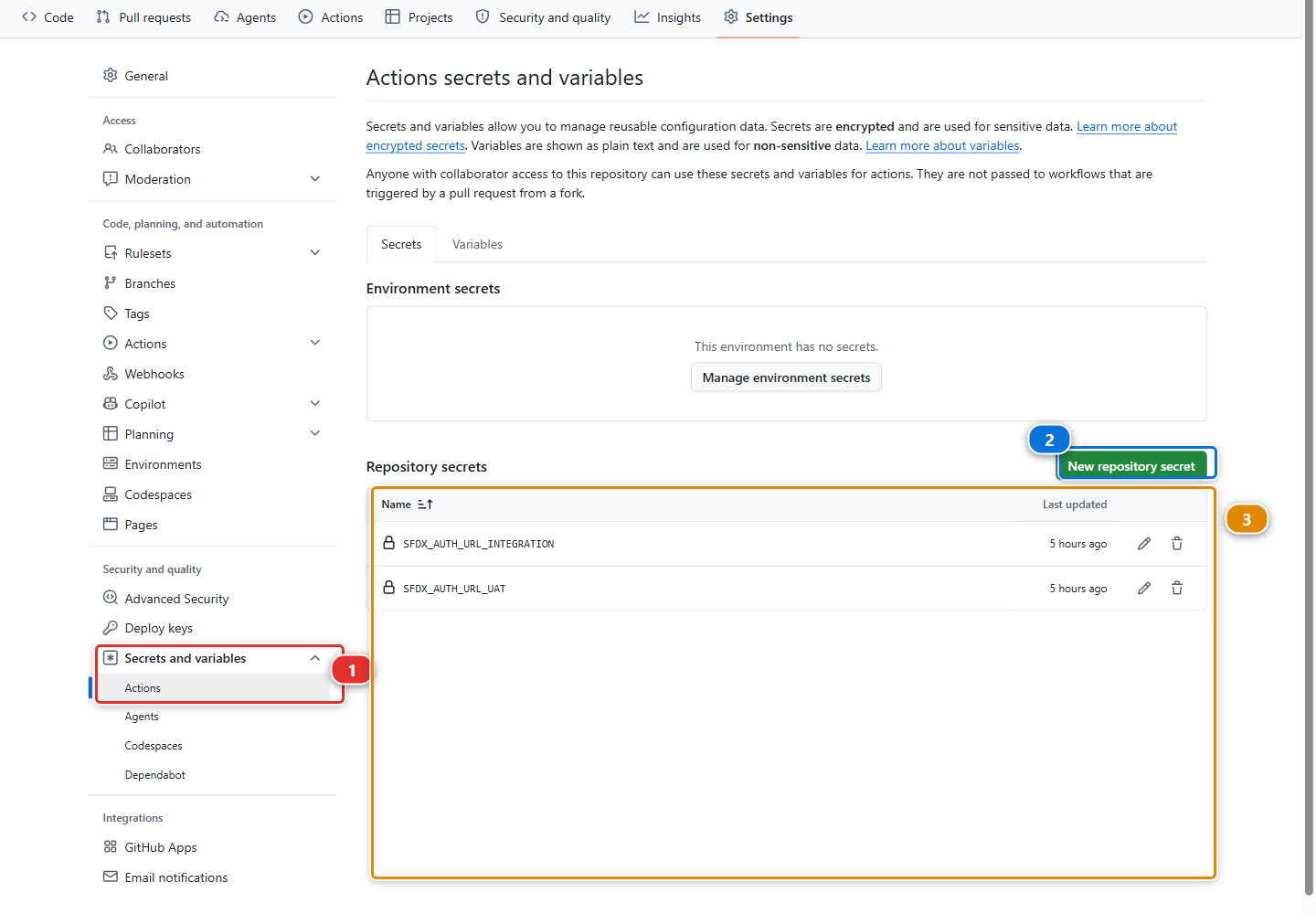
La page liste les noms des secrets que le repository détient et jamais leurs valeurs (3). Rien, pas même GitHub, ne peut vous remontrer une valeur stockée. C'est toute la raison pour laquelle le panneau vous demande de ne pas le fermer.
| Nom | Valeur |
|---|---|
SFDX_CLIENT_ID_PREPROD |
la consumer key affichée par la commande |
SFDX_CLIENT_KEY_PREPROD |
la passphrase affichée par la commande |
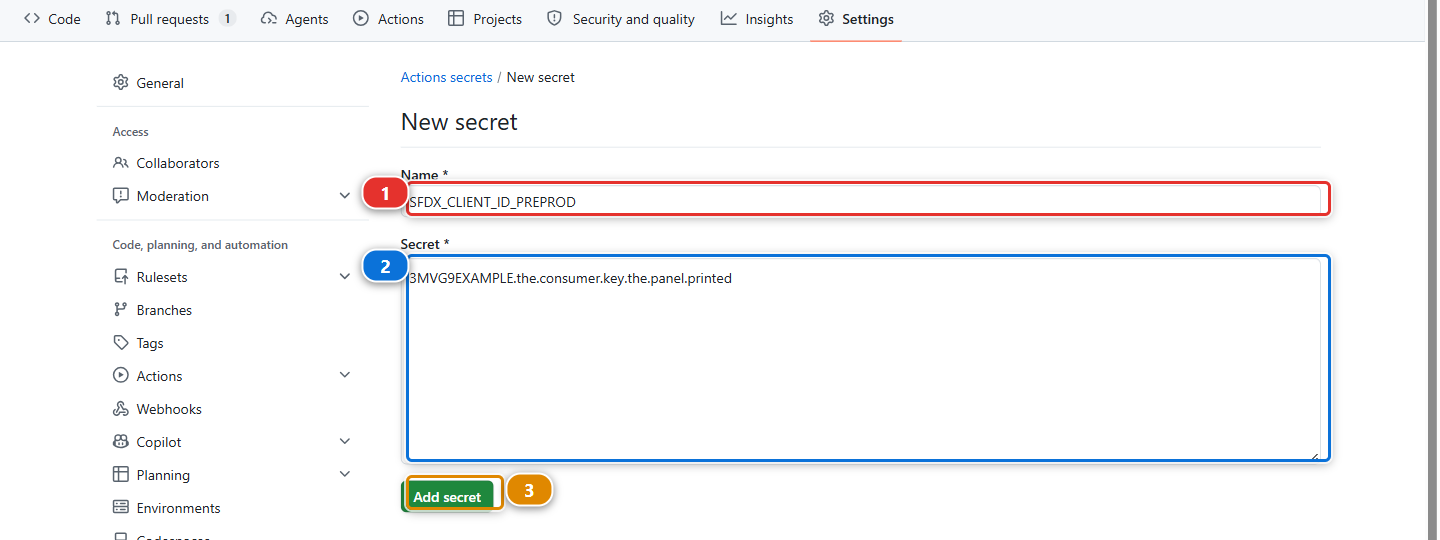
Chaque secret est un formulaire : le Name (1), le Secret (2) collé depuis le panneau, puis
Add secret (3). Le premier est SFDX_CLIENT_ID_PREPROD, avec la consumer key :
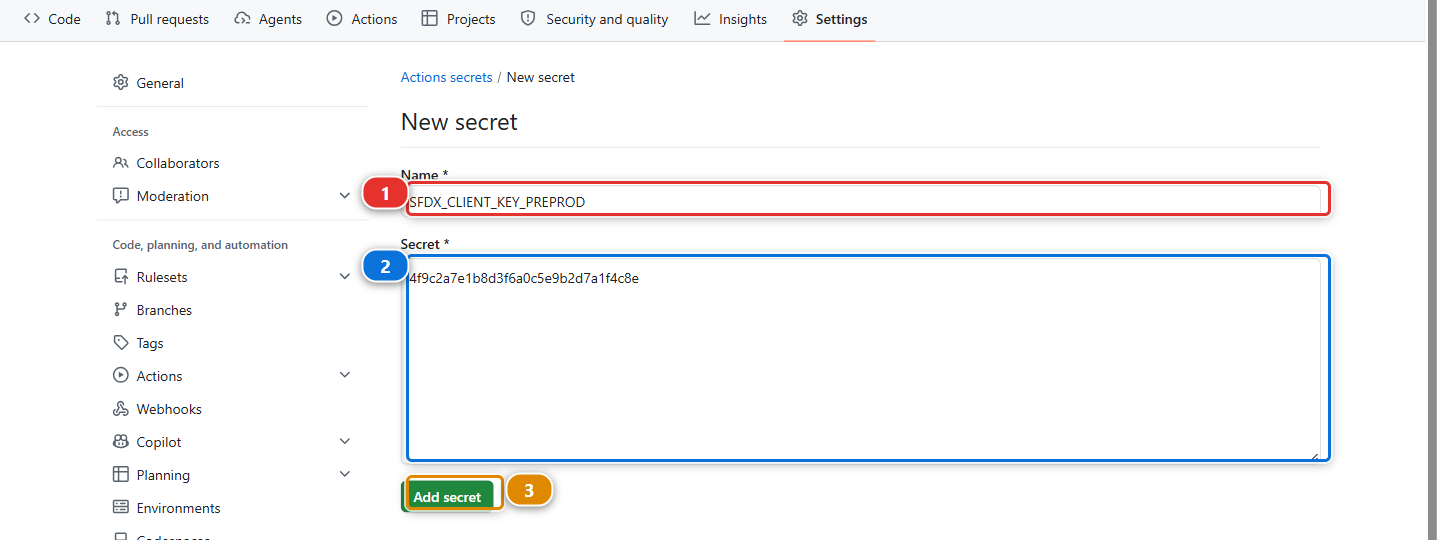
Puis le second. Cliquez de nouveau sur New repository secret, et remplissez le même formulaire
avec SFDX_CLIENT_KEY_PREPROD et la passphrase. C'est celui qu'on oublie, et sans lui la CI a une
clé qu'elle ne peut pas ouvrir :
De retour sur la liste, les deux noms y sont. Le suffixe est le nom de la branche en majuscules. C'est toute la convention, et c'est pourquoi les noms ne sont pas arbitraires.
L'avertissement orange sur votre YAML de pipeline
Sous les deux valeurs, le panneau avertit que sur GitHub un secret doit aussi être passé au job
dans .github/workflows/*.yml. Il a raison, et c'est l'étape que les gens oublient : un secret
que GitHub détient et que le workflow ne lit jamais est un secret dont le job ne dispose pas. Les
workflows de ce cours passent déjà les huit, SFDX_CLIENT_ID_* et SFDX_CLIENT_KEY_* pour les
quatre branches, et ce lab en remplit quatre. Ouvrez .github/workflows/process-deploy.yml et
lisez son bloc env: une fois, parce que sur votre propre projet ce bloc, c'est à vous de
l'écrire.
Répondez maintenant Yes à la question 9, répondez aux trois dernières questions, et laissez la commande créer l'application.
Ce qu'elle a écrit, et où :
| Quoi | Où | Ce que c'est |
|---|---|---|
| La configuration de branche | config/branches/.sfdx-hardis.preprod.yml |
targetUsername, instanceUrl et mergeTargets |
| Une clé privée chiffrée | config/branches/.jwt/preprod.key |
L'identifiant lui-même, destiné à être commité |
| Un certificat | preprod.crt dans votre dossier personnel, supprimé après le déploiement |
Ce qui est téléversé dans l'org |
| Une définition d'External Client App | déployée dans l'org par la commande | Ce contre quoi Salesforce authentifie |
| Deux valeurs à stocker comme secrets | affichées dans le panneau de la commande | SFDX_CLIENT_ID_PREPROD et SFDX_CLIENT_KEY_PREPROD |
La clé privée est chiffrée, avec une passphrase que la commande génère au hasard et que seul votre secret détient. Le repository seul ne suffit pas à s'authentifier, et c'est ce qui rend acceptable de commiter la clé.
7. Vérifier l'autorisation qu'elle a faite pour vous
L'étape contre laquelle tout le monde vous met en garde, pré-autoriser l'application, est celle que
la commande a déjà faite : l'External Client App qu'elle déploie porte
Admin approved users are pre-authorized et le profil que vous avez nommé à la dernière question.
Regardez-la une fois, pour savoir où elle est le jour où cela compte.
Dans helios-preprod : Setup > External Client App Manager, ouvrez l'application, dont le
nom par défaut était sfdxhardispreprod, puis Policies. Permitted Users affiche
Admin approved users are pre-authorized, et le profil est listé.
Cela compte à cause du seul chemin où ce n'est pas fait pour vous : si le déploiement de
l'application échoue et que la commande retombe sur l'affichage d'instructions manuelles, ces
instructions s'arrêtent au téléversement du certificat. Suivez-les à la lettre et la première
connexion de CI échoue avec user hasn't approved this consumer, un message exact qui se lit comme
un bug.
8. La même chose pour main
Même engrenage, Add/Configure Org, une fois de plus, pour la production :
| Branche | Org | Réponse pour l'URL de base | Merge dans | Secrets |
|---|---|---|---|---|
main |
helios-prod |
☢️ Other: Dev org, Production org or DevHub org (login.salesforce.com) | ne cochez rien | SFDX_CLIENT_ID_MAIN, SFDX_CLIENT_KEY_MAIN |
Vérifiez l'org deux fois : pointer la production vers la mauvaise org est l'erreur la plus coûteuse disponible dans ce lab. Et stockez les deux secrets, l'ID et la clé, comme à l'étape 6.
Quatre secrets, deux External Client Apps, deux clés. Fastidieux une fois, puis plus jamais.
Dites ensuite à uat où va son travail. La commande a écrit que preprod se merge dans
main. Rien n'a encore dit que uat se merge dans preprod : jusqu'ici uat était la fin du
pipeline, et son fichier de branche le dit. Dans le panneau DevOps Pipeline, menu engrenage,
Pipeline Settings, passez le sélecteur de portée en haut à droite sur Branch: uat (1),
ouvrez l'onglet Deployment (2) et cliquez sur Edit. Dans Merge target branches
(3), saisissez preprod, puis Save (4), qui a pris la place d'Edit.
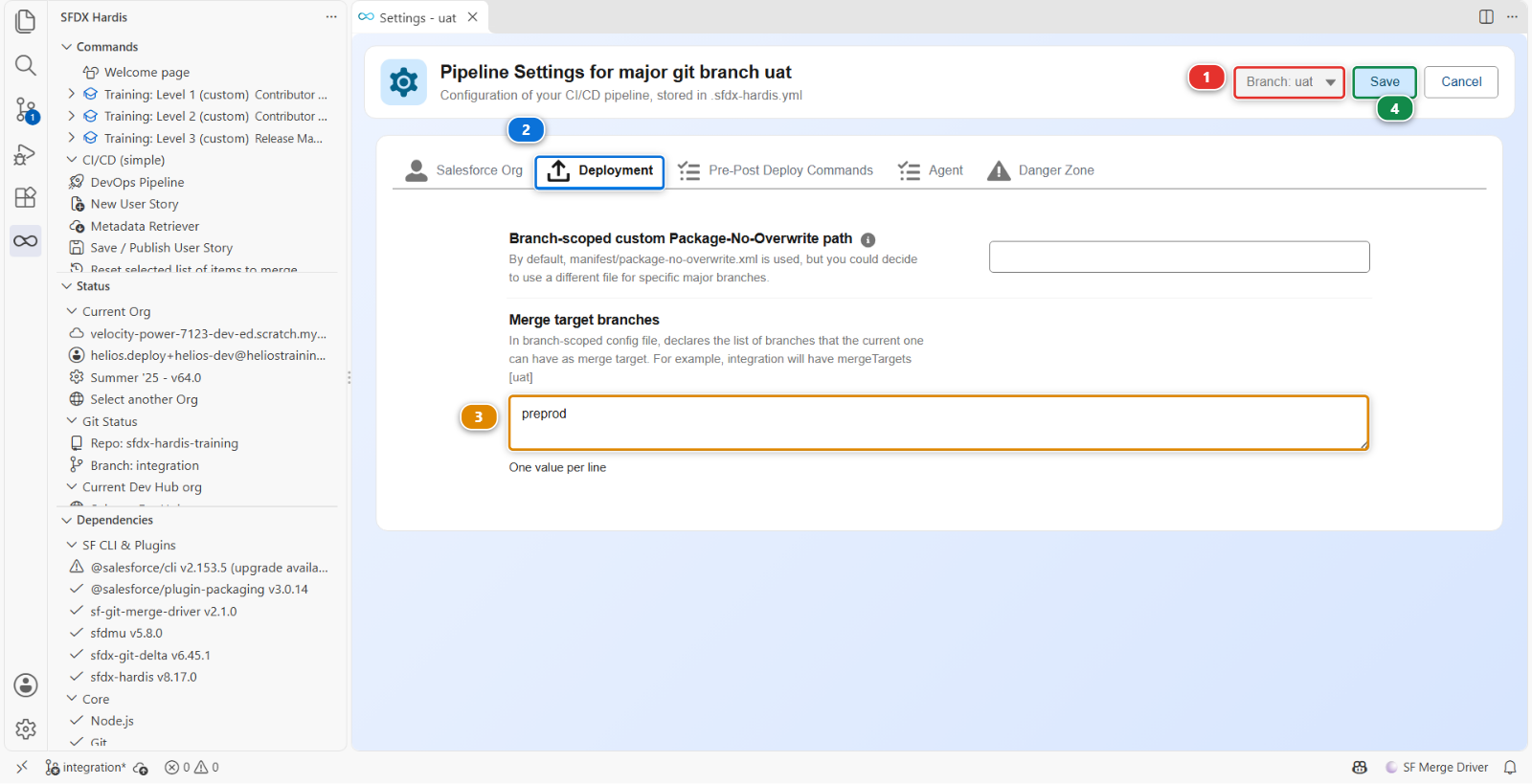
Sans cela le diagramme ne dessine aucune flèche de uat vers preprod, et le Lab 3.6 n'a pas
de pastille + PR où cliquer. L'étape 11 le publie avec le reste.
9. Laisser les contributeurs démarrer un hotfix
Les contributeurs choisissent où va une User Story dans une liste, et preprod n'y est pas encore.
Ouvrez le panneau DevOps Pipeline, le menu engrenage, Pipeline Settings. Le titre de la page indique Global Pipeline Settings, et le sélecteur de portée (1) indique Global Settings.
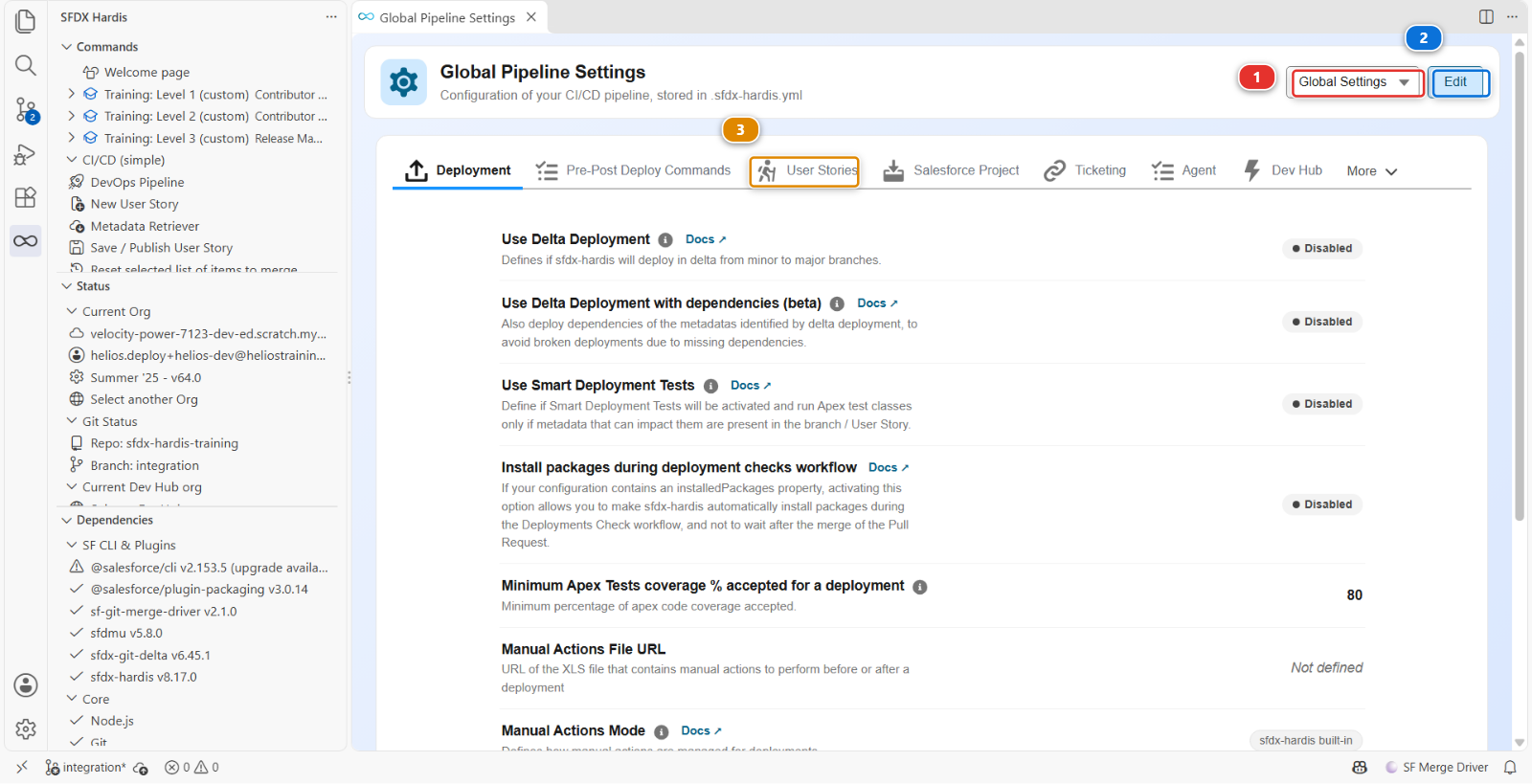
Cliquez sur Edit (2), puis sur l'onglet User Stories (3).
Deux champs comptent, et ce sont deux zones de texte distinctes, une valeur par ligne : Available PR/MR target branches (1) et Labels for available PR/MR target branches (2). Rien ne les apparie sinon leur ordre : la ligne 2 de l'une appartient donc à la ligne 2 de l'autre.
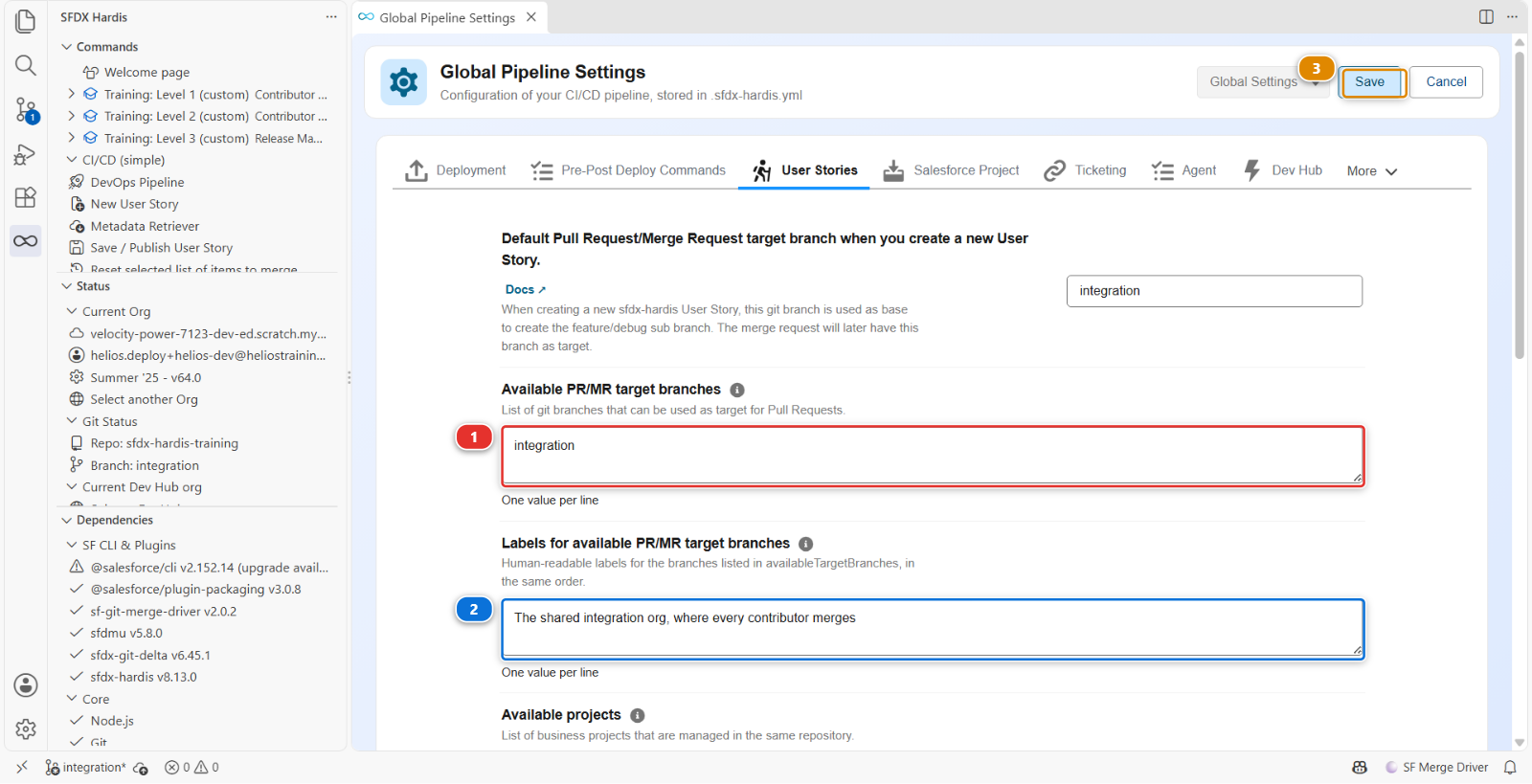
Aujourd'hui chacune contient une seule ligne, celle qu'un contributeur choisit depuis le Niveau 1. Ajoutez une deuxième ligne à chacune, à la même position :
| Ligne | Branche | Libellé |
|---|---|---|
| 1 | integration | The shared integration org, where every contributor merges |
| 2 | preprod | Hotfixes on the production version, agreed with the release manager |
uat et main ne sont pas dans cette liste, exprès. Personne ne construit une User Story contre
elles : le travail atteint uat par promotion depuis integration, et main par promotion depuis
preprod.
Save (3).
Vous cherchez la branche de production ?
productionBranch n'a pas de champ dans le panneau de réglages, et ce projet la porte déjà :
productionBranch: main, dans le bloc Pipeline de config/.sfdx-hardis.yml. Qu'un panneau
couvre l'essentiel d'une configuration et pas la totalité est normal, et c'est pourquoi les
sections sous le capot de ce cours continuent de vous montrer le fichier.
10. Activer les promotion branches, pour une semaine que vous espérez ne pas avoir
Un réglage de plus, sur le même panneau, et c'est le seul de ce lab que vous activez pour quelque chose qui n'est pas encore arrivé.
La plupart des semaines, un release manager promeut une branche entière : tout ce qui est dans uat
part vers preprod ensemble, parce que c'est la version que les testeurs ont testée. Certaines
semaines, le métier valide une story et pas celle d'à côté, et la date de livraison ne bouge pas.
sfdx-hardis a une fonctionnalité en Beta pour cette semaine-là, les promotion branches, et le
Lab 3.10 est l'endroit où vous vous en servez.
Toujours dans Pipeline Settings, portée Global Settings, ouvrez l'onglet Danger Zone.
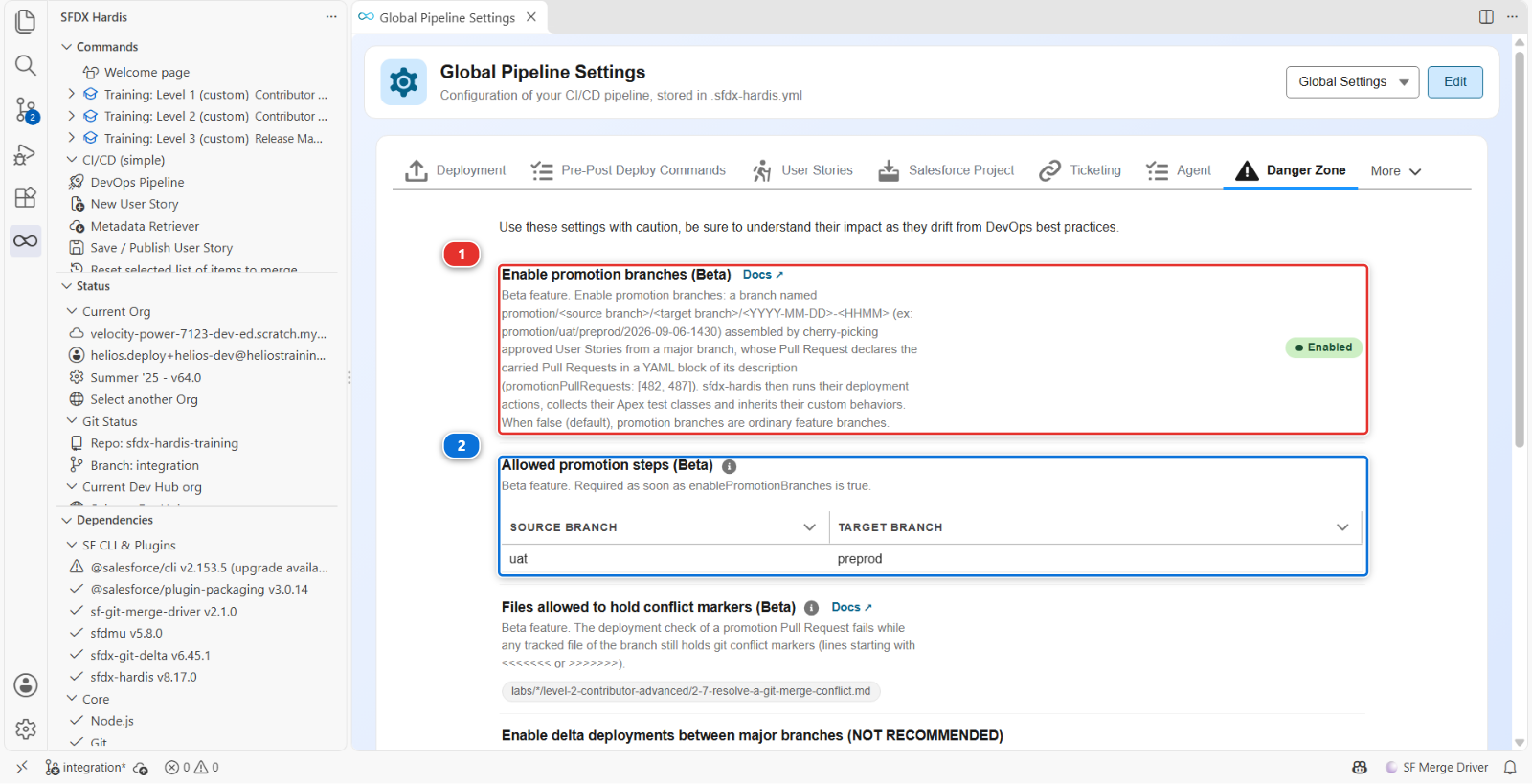
L'onglet s'ouvre sur un avertissement, Use these settings with caution, be sure to understand their impact as they drift from DevOps best practices, et il vaut pour chaque réglage qui s'y trouve, celui-ci compris.
Cliquez sur Edit, activez Enable promotion branches (Beta) (1), puis ajoutez une ligne à
Allowed promotion steps (Beta) (2) avec Source branch uat et Target branch
preprod. Save.
Le second réglage est exigé par le premier, et c'est une vraie décision plutôt que de la paperasse :
il dit qu'un release manager sur ce projet peut assembler un sous-ensemble en entrant dans preprod,
l'étape juste avant la production, et nulle part ailleurs. sf hardis:project:promotion:create
refuse de tourner tant que la liste est absente, au lieu de deviner que chaque branche majeure peut
promouvoir vers toutes les autres.
Rien ne change aujourd'hui. Avec la fonctionnalité active et aucune branche promotion/... dans
le repository, la pipeline se comporte exactement comme il y a une minute. Elle est activée
maintenant à cause de l'endroit où le réglage doit se trouver au Lab 3.10, et le bloc ci-dessous
explique pourquoi ce n'est pas évident.
Sous le capot : pourquoi cela ne peut pas attendre le lab qui en a besoin
config/.sfdx-hardis.yml a gagné :
enablePromotionBranches: true
allowedPromotionSteps:
  - source: uat
    target: preprod
Une promotion branch est coupée depuis sa branche cible, et le job de déploiement de sa Pull
Request lit donc la configuration que porte preprod, pas celle que porte integration. Une
configuration de projet n'atteint preprod qu'en remontant la pipeline avec les promotions, ce qui
sur ce cours arrive aux Labs 3.5 et 3.6.
Activez la fonctionnalité ici et elle arrive toute seule dans uat, preprod et main, avec le
reste de la configuration de la pipeline, à temps pour le Lab 3.10. Activez-la au Lab 3.10 et vous vous
devez trois merges avant de pouvoir vous en servir, ce qui est exactement le genre de détail qui fait
passer une fonctionnalité Beta pour cassée alors qu'elle est seulement en retard.
11. Publier la configuration par une Pull Request
Tout ce que vous avez fait est constitué de fichiers sur votre disque, sur la branche de User Story
de l'étape 4 : les deux nouveaux fichiers de branche, les deux clés, les branches cibles et les deux
réglages des promotion branches. Ils atteignent integration comme toute modification, par une Pull
Request aux contrôles verts. La protection de l'étape 3 refuserait tout le reste.
Vous les publiez comme vous avez publié une User Story au Niveau 1, avec les mêmes boutons.
Commitez-les. Dans le panneau Source Control, stagez les fichiers de configuration et
commitez-les sous Configure the pipeline up to production, exactement comme vous stagiez de la
métadonnée au Lab 1.5.
Publiez. Dans le panneau DevOps Pipeline, cliquez sur la carte Save / Publish (1),
celle par laquelle chaque story est passée depuis le Lab 1.5. Elle ne demande pas la branche cible :
New User Story a enregistré integration à l'étape 4. Répondez que votre commit est prêt et qu'elle
peut pousser : elle commite ce qui reste, lance le nettoyage, et pousse la branche.
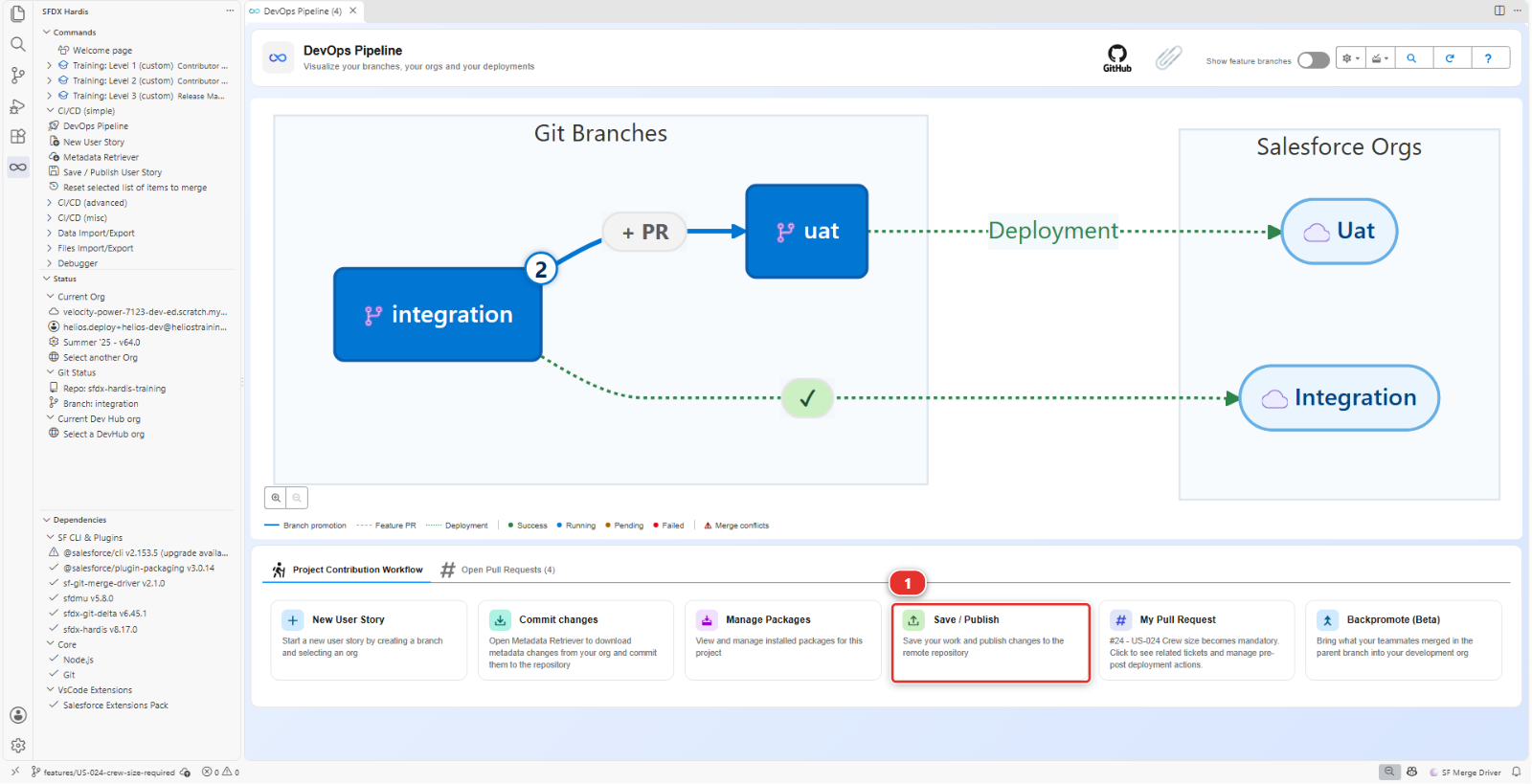
Ouvrez la Pull Request. Quand elle se termine, la barre d'actions du bas commence par Create
Pull Request (1). Cliquez : l'extension ouvre GitHub sur la page de Pull Request de cette
branche, déjà pointée sur integration.
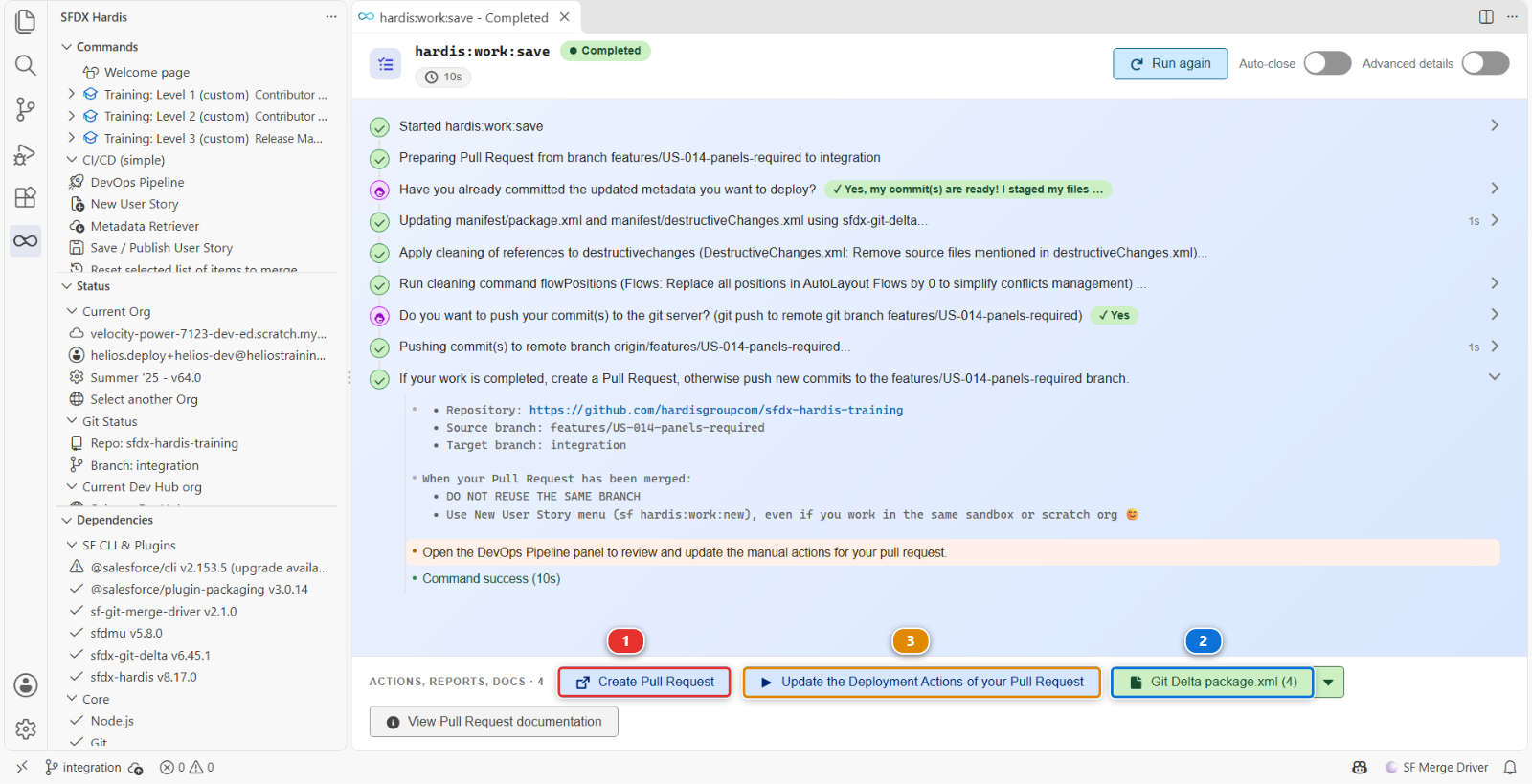
La même barre porte le package.xml généré par la commande (2) et les deployment actions de
cette Pull Request (3), comme au Lab 1.6. Cette branche ne change aucune métadonnée, les deux
sont donc courts.
Le raccourci que ce cours garde pour plus tard
Training: Level 3 > Publish my pipeline configuration fait tout ce qui précède en un clic : branche, commit, push, Pull Request. Les Labs 3.5 et 3.8 s'en servent, maintenant que vous avez vu ce qu'il recouvre. Un vrai projet n'a pas une telle entrée de menu, et c'est pourquoi ce lab le fait à la main.
Le contrôle de cette Pull Request se connecte à helios-integration, et il le fait toujours avec
SFDX_AUTH_URL_INTEGRATION : un contrôle vert ici ne dit donc rien de vos clés. Elles font leurs
preuves la première fois qu'une Pull Request entre dans preprod puis dans main, au
Lab 3.6, qui vous dit où regarder.
Quand les deux contrôles sont verts, mergez comme le dit la ligne How to merge du commentaire
du contrôle : Squash and merge, comme pour toute User Story. La configuration voyage quand même
vers uat, preprod et main avec les promotions, sous la forme de ce commit unique. Revenez
ensuite sur integration, depuis le nom de branche en bas à gauche de VS Code, et faites Pull
dans le panneau Source Control : votre integration récupère la configuration, mergée.
Sous le capot : ce que fait vraiment le flow JWT
La commande a lancé :
sf hardis:project:configure:auth
et chaque job de CI sur preprod ou main lance maintenant, avant toute chose :
sf org login jwt \
  --client-id $SFDX_CLIENT_ID_PREPROD \
  --jwt-key-file <clé déchiffrée> \
  --username <targetUsername de la config de branche> \
  --instance-url <instanceUrl de la config de branche> \
  --alias preprod
La clé privée est déchiffrée au début du job avec SFDX_CLIENT_KEY_PREPROD, utilisée, et jamais
écrite quelque part de durable.
Comment le hook d'authentification choisit. Pour une branche <B>, il cherche d'abord
SFDX_AUTH_URL_<B>, dans cette orthographe puis en majuscules. S'il en trouve une, il s'en sert et
s'arrête, avant même que les variables JWT soient lues. Ce n'est que s'il n'y en a aucune qu'il
continue vers SFDX_CLIENT_ID_<B> plus la clé. Cet ordre est la raison pour laquelle integration
et uat continuent de fonctionner sans rien changer : leur secret d'auth URL est trouvé en premier,
et elles n'ont aucune clé à chercher.
La recherche JWT accepte aussi un SFDX_CLIENT_ID tout court sans suffixe, en dernier recours et
avec un avertissement dans le log : un secret unique sans suffixe resté d'une ancienne installation
répond pour toutes les branches.
config/.sfdx-hardis.yml indique toujours orgAuthenticationMode: secretsOnly, et c'est voulu. Ce
réglage dit seulement au panneau DevOps Pipeline quelle forme attendre, et aucune commande CLI ne le
lit : encryptedCert ferait avertir le panneau des clés manquantes d'integration et d'uat, qui
sur ce cours restent sur leur auth URL.
Documentation de la commande : hardis:project:configure:auth
Sous le capot : les fichiers que vous venez de publier
config/.sfdx-hardis.yml a gagné :
availableTargetBranches:
  - integration
  - preprod
availableTargetBranchesLabels:
  - "The shared integration org, where every contributor merges"
  - "Hotfixes on the production version, agreed with the release manager"
enablePromotionBranches: true
allowedPromotionSteps:
  - source: uat
    target: preprod
et config/branches/ contient maintenant quatre fichiers, chacun avec targetUsername,
instanceUrl et mergeTargets, plus un dossier .jwt avec deux clés chiffrées, preprod.key et
main.key.
Une branche majeure n'est déclarée "majeure" nulle part. Elle le devient en ayant un fichier de
configuration de branche avec une org dedans. C'est tout le mécanisme, et le savoir veut dire que
vous pouvez lire n'importe quel projet sfdx-hardis en deux minutes en listant config/branches/.
Chaque écran qui lit les branches majeures, le diagramme de la pipeline et le sélecteur de portée de
Pipeline Settings compris, lit ce dossier.
sf hardis:project:create aurait généré le squelette d'un nouveau projet : les workflows de chaque
fournisseur git, .mega-linter.yml, projectName, developmentBranch et autoCleanTypes. Il
n'écrit aucun fichier config/branches/ et ne demande aucune org à part le Dev Hub : les fichiers
de branche sont le travail d'Add/Configure Org, comme ci-dessus. La commande qui prend une org
existante sans aucun repository et produit le premier commit est sf
hardis:org:retrieve:sources:dx, le vrai point de départ de la plupart des projets.
Documentation des commandes : hardis:project:create, hardis:org:retrieve:sources:dx
12. Regarder le diagramme à nouveau
Ouvrez le panneau DevOps Pipeline et cliquez sur Refresh. Voici la pipeline que vous avez construit :
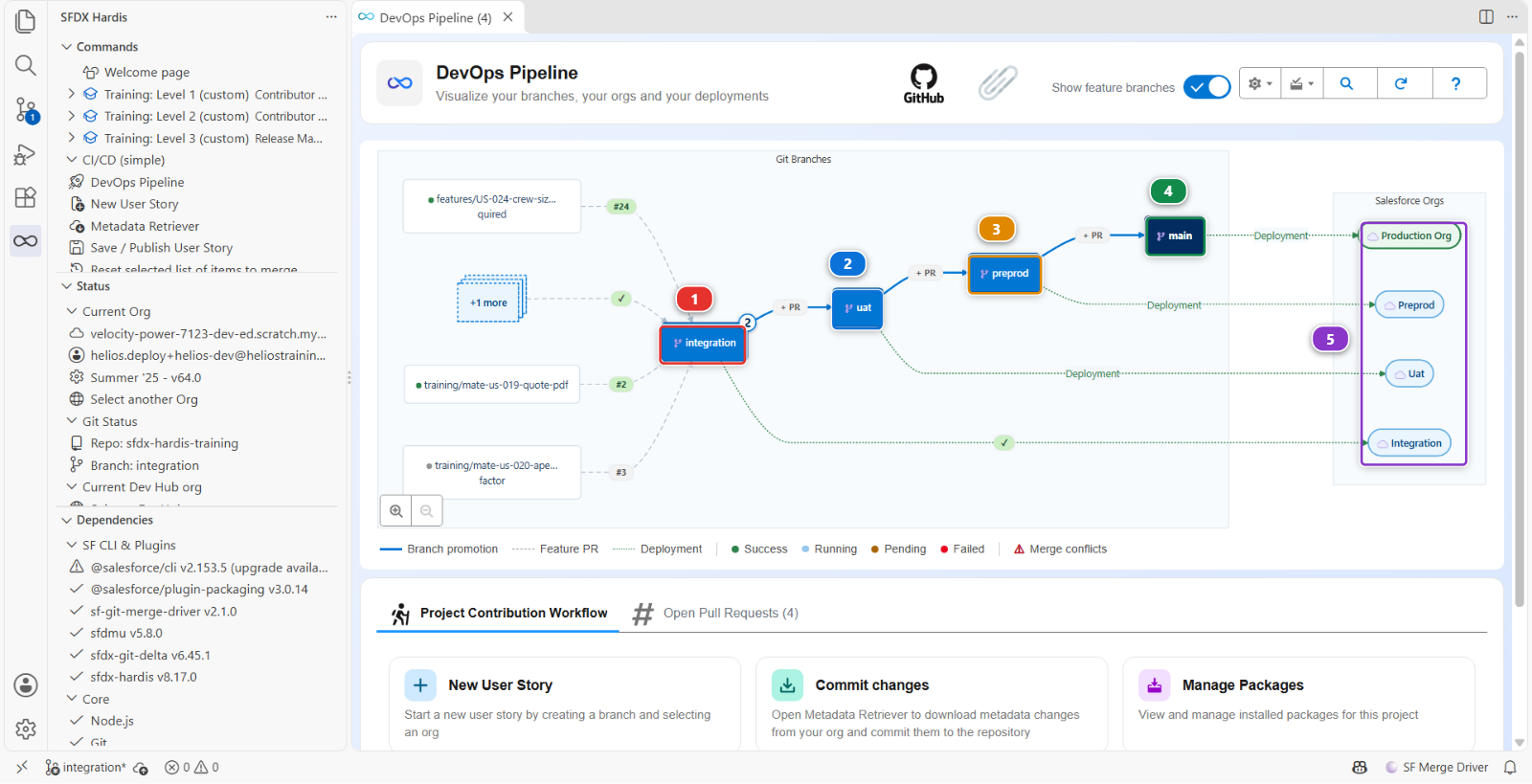
integration(1), là où les contributeurs mergent, avec la flèche de promotion qui en partuat(2), là où le métier validepreprod(3), la répétition de la production, et le point de départ des hotfixesmain(4), la production- Les quatre orgs (5), une par branche, dans l'ordre où le travail les traverse
Ce diagramme est désormais la vérité sur ce projet, et ce que vous montrez du doigt quand une partie prenante demande "alors, ça en est où ?". Les boutons + PR sur les flèches sont les Pull Requests de promotion, et le Lab 3.5 est la première fois que vous en cliquez un.
Ce que vous devez voir
- Quatre règles de protection de branche dans Settings > Branches de votre fork,
integration,uat,preprodetmain, chacune exigeant une Pull Request et les deux contrôles config/branches/surintegrationcontenant quatre fichiers et deux fichiers.jwt/*.key,preprod.keyetmain.key- Quatre nouveaux secrets dans votre fork,
SFDX_CLIENT_ID_PREPROD,SFDX_CLIENT_KEY_PREPROD,SFDX_CLIENT_ID_MAINetSFDX_CLIENT_KEY_MAIN, à côté des deux secrets d'auth URL du Niveau 1 - Votre Pull Request de configuration mergée dans
integration - Le panneau DevOps Pipeline avec quatre colonnes
enablePromotionBrancheset une étape autorisée dans la Danger Zone de Pipeline Settings, qui ne font rien jusqu'au Lab 3.10
En cas de problème
preprod n'est pas dans la liste de branches d'Add/Configure Org. VS Code ne l'a pas récupérée. Panneau Source Control, menu ..., Pull, Push > Fetch, puis relancez la commande.
La liste d'orgs propose une org helios- qui n'existe plus.
Cela arrive quand une scratch org a expiré et que Set up my training environment en a construit
une nouvelle sous le même alias : la commande liste les orgs depuis un cache, et le cache contient
encore l'ancienne. La choisir fait s'arrêter la commande juste après "Selected Org", sans qu'aucune
question soit posée. La dernière réponse de la liste est la sortie :
😱 I already authenticated my org but I don't see it ! vide ce cache. Relancez ensuite
Add/Configure Org et la liste est juste.
La colonne preprod apparaît sans org.
Le fichier de branche a été écrit pour un autre nom de branche. Cherchez une faute de frappe dans
config/branches/ : le nom du fichier doit correspondre exactement à la branche.
user hasn't approved this consumer.
Étape 7 : l'External Client App existe mais l'utilisateur n'est pas pré-autorisé.
invalid_grant: audience is invalid.
L'URL d'instance ne correspond pas au type d'org : https://test.salesforce.com pour une scratch
org ou une sandbox, https://login.salesforce.com pour une org Developer Edition. Vérifiez le
fichier de branche du job qui a échoué.
Le job n'arrive pas à déchiffrer la clé.
SFDX_CLIENT_KEY_<BRANCHE> manque, est fausse, ou a été copiée avec un saut de ligne à la fin.
Recréez-la.
client identifier invalid.
L'External Client App derrière cette consumer key n'a jamais été créée : la commande s'est arrêtée
après avoir affiché les deux valeurs. Relancez Add/Configure Org pour cette branche, stockez les
deux nouvelles valeurs, et republiez.
Add/Configure Org s'arrête en demandant si vous avez supprimé l'External Client App.
Vous lancez la commande une deuxième fois pour cette branche, et l'app qu'elle déploie est déjà dans
l'org : elle vous demande donc de retirer l'ancienne d'abord (External Client App named
sfdxhardis<branche> already exists ... Have you deleted it?). Dans l'org, Setup > External
Client App Manager, supprimez cette app, puis répondez oui. C'est le chemin normal dès que l'une
des entrées ci-dessus vous renvoie dans Add/Configure Org.
Add/Configure Org s'arrête juste après "Selected Org", sans poser aucune question.
La liste des orgs a proposé un org helios- qui n'existe plus, en général parce qu'un scratch org a
été reconstruit sous le même alias. Voir l'entrée ci-dessus : la dernière réponse de la liste,
I already authenticated my org but I don't see it !, vide ce cache.
Save / Publish est refusé, et vous êtes encore sur integration.
L'étape 4 a été sautée : les fichiers ont donc été écrits sur integration, qui n'accepte rien
directement. Ctrl+Shift+P, Git: Create Branch..., et nommez-la
features/US-050-pipeline-up-to-production : la nouvelle branche part de là où vous êtes, avec votre
commit et tout fichier pas encore commité. Puis relancez Save / Publish. Si au contraire un
fichier de configuration que vous avez modifié a aussi été modifié sur GitHub, tirez dans le panneau
Source Control, puis republiez.
GitHub affiche une page Confirm access quand vous cliquez sur Create, ou sur Add secret. GitHub redemande qui vous êtes avant un changement sensible, quand vous ne l'avez pas confirmé depuis quelques heures. Confirmez avec la méthode proposée, GitHub Mobile, une passkey ou un code par e-mail. Regardez ensuite la liste : si la règle ou le secret n'y est pas, remplissez le formulaire à nouveau.
Le contrôle que vous voulez exiger n'est pas proposé.
GitHub ne liste que les contrôles qui ont rendu compte sur ce repository dans les sept derniers
jours. Ouvrez une Pull Request vers integration, laissez ses contrôles tourner, et revenez à la
règle.
Set up my training environment échoue avec There is already a Child Relationship named
Installations on Account.
Vous avez nettoyé cet org avec Clean up a training org et vous y remettez l'app. Supprimer un
objet personnalisé ne l'efface pas : il reste dans Setup > Objects and Fields > Deleted Objects
et garde ses noms de relation réservés, donc l'app ne peut pas être recréée à côté de lui. Effacez-le
là, puis relancez Set up my training environment. Sur un scratch org, il est plus rapide de
laisser Set up my training environment en construire un nouveau.
Set up one of my training orgs échoue sur helios-prod.
La cause habituelle est une connexion expirée : reconnectez-la dans Orgs Manager sous le même
alias, et relancez.
Set up one of my training orgs échoue sur Profile Helios Crew, avec no Layout named ... ou
no CustomTab named ....
Le profil que vous avez publié au Lab 2.6
nomme une présentation de page ou un onglet que votre scratch org a et que cette org Developer
Edition n'a pas. C'est la première fois que ce profil rencontre une org d'un autre genre, d'où
l'erreur ici et pas plus tôt. La section En cas de problème du Lab 2.6 explique comment trouver
laquelle des deux orgs fait exception, et quoi changer. Une fois le correctif mergé dans
integration, revenez dessus, Pull, et relancez Set up one of my training orgs.
Vérifiez votre travail
Welcome page > Training: Level 3 > Check my work, puis choisissez le Lab 3.1.
Pour aller plus loin
- Guide d'installation
- Configurer l'authentification de la CI
- Authentification GitHub Actions
- Récupérer une org existante
Suite : Lab 3.2 - Relire et merger la Pull Request d'un contributeur