Lab 2.1 - Backpromote : remettre votre org de dev au niveau de l'équipe
Niveau : 2 Contributeur avancé
Durée : ~20 min (Labs 2.1 et 2.2 observés ensemble : médiane 57 min, 14 participants, le plus rapide 28 min)
Vous allez : rapatrier dans votre propre org de dev la story mergée par un collègue, décider quoi garder quand l'outil vous le demande, et apprendre ce qu'un backpromote ne fera jamais pour vous.
La situation
Vous étiez absent deux semaines. Pendant ce temps, Romain a mergé une story dans integration, et
elle a été déployée. Votre org helios-dev ressemble encore au jour de votre départ.
Construisez votre story suivante là-dessus et vous produirez un diff plein de choses qui ressemblent à des suppressions, parce que votre org n'a pas ce que celle de tout le monde a. C'est la façon la plus courante pour un contributeur de défaire par accident le travail d'un collègue.
Avant de commencer
- Niveau 1 terminé, ou Training: Level 2 > Reset this level sur le niveau 2
-
helios-devconnectée dans Orgs Manager - Aucune modification non commitée à laquelle vous tenez
Les étapes
1. Rapatrier le travail de votre collègue
Les deux semaines d'absence doivent exister avant que vous puissiez les rattraper. Romain n'existe pas, mais son travail si : la formation le rejoue dans votre propre fork, sous la forme d'une Pull Request que vous mergez.
1a. Lancer Simulate my teammates
Dans la liste des commandes sfdx-hardis, dépliez Training: Level 2 (1) et cliquez sur Simulate my teammates (2). La même entrée se trouve sur la page Welcome, sous Training: Level 2.
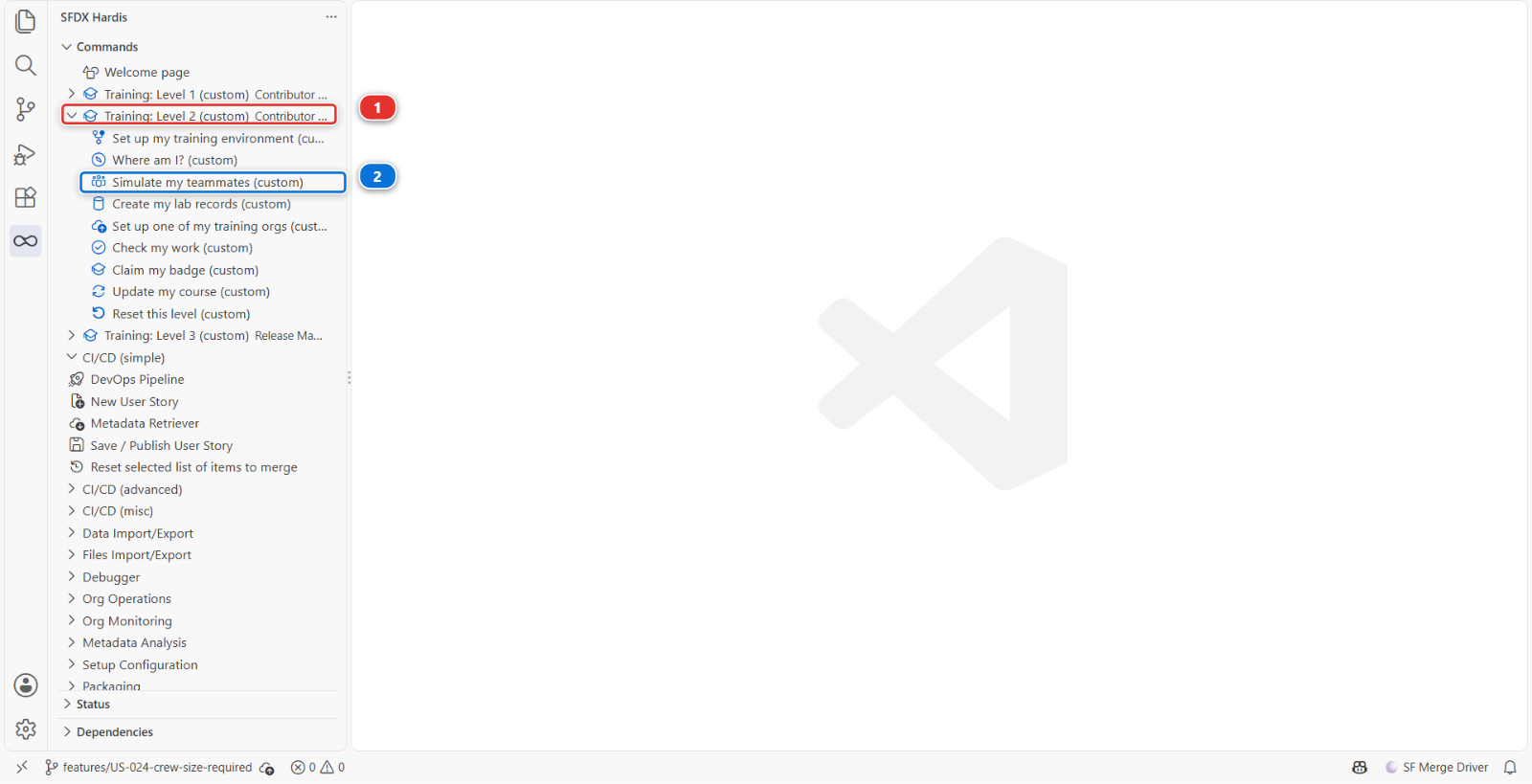
Un panneau de commande s'ouvre et pose trois questions. Répondez ainsi :
| Question | Réponse |
|---|---|
| Which teammate work do you need? | US-017 Record who signed an installation off |
| Create it? | Yes |
| Merge it for you once its checks pass? | Yes, sauf si vous voulez la merger vous-même (étape 1b) |
Si VS Code demande d'abord comment autoriser la commande Training, choisissez Always allow, comme dans Lab 1.2.
La commande crée la branche training/mate-us-017-sign-off à partir de votre integration actuelle,
commite la modification de Romain sous son nom, la pousse sur votre fork GitHub et ouvre la Pull
Request. Le panneau affiche son adresse : gardez-la, elle sert à l'étape 1b.
Avec Yes à la dernière question, le panneau attend ensuite les deux checks de la Pull Request, deux à quatre minutes environ, et la merge dès qu'ils sont verts tous les deux. Il écrit Pull Request merged into its base branch, puis Done. Vous pouvez sauter l'étape 1b et passer directement à l'étape 2. Si vous la mergez vous-même sur GitHub pendant que le panneau attend, il s'en aperçoit et s'arrête là aussi.
S'il dit qu'un check a échoué, ou qu'il n'a pas pu merger, rien n'est perdu : la Pull Request est toujours ouverte, et l'étape 1b permet de terminer.
Sous le capot : ce que Simulate my teammates a fait
L'entrée Training a lancé :
node scripts/training.mjs simulate --level 2
Elle a appliqué le jeu de patches de scripts/simulate/us-017-sign-off/ à votre copie de travail,
l'a commité avec le nom et l'email de Romain, a poussé la branche et ouvert la Pull Request avec
gh pr create. Vos propres modifications non commitées, s'il y en avait, ont été mises de côté
d'abord et remises en place à la fin.
Avec Yes au merge, elle vous a d'abord rendu votre propre branche, puis a demandé à GitHub
l'état des checks de la Pull Request toutes les vingt secondes (gh pr checks), et lancé
gh pr merge --squash dès qu'ils étaient tous verts, Simulate Deployment to Major Org et
Mega-Linter compris. La même règle que le bouton : la branche integration de votre fork est
protégée, et GitHub refuserait le merge tant qu'un check est rouge ou en cours.
1b. Ou la relire et la merger vous-même sur GitHub
Seulement si vous avez répondu No, ou si le panneau n'a pas pu merger.
- Ouvrez la Pull Request : cliquez sur l'adresse affichée par le panneau, ou ouvrez votre fork sur
GitHub (
github.com/my-username/sfdx-hardis-training), cliquez sur l'onglet Pull requests, puis sur US-017 Record who signed an installation off -
Cliquez sur Files changed (1). La liste des fichiers à gauche (2) en contient trois : le nouveau champ
Signed_Off_By__c, le permission setHelios_Delivery_Manageret le layoutInstallation. Chaque ligne du diff (3) est une modification, verte quand elle est ajoutée et rouge quand elle est supprimée. Romain ne fait qu'ajouter : le champ, l'accès en lecture et en modification dessus, et le champ sur le layout. C'est cela, la relecture : vérifier que la Pull Request fait ce que dit son titre, et rien d'autre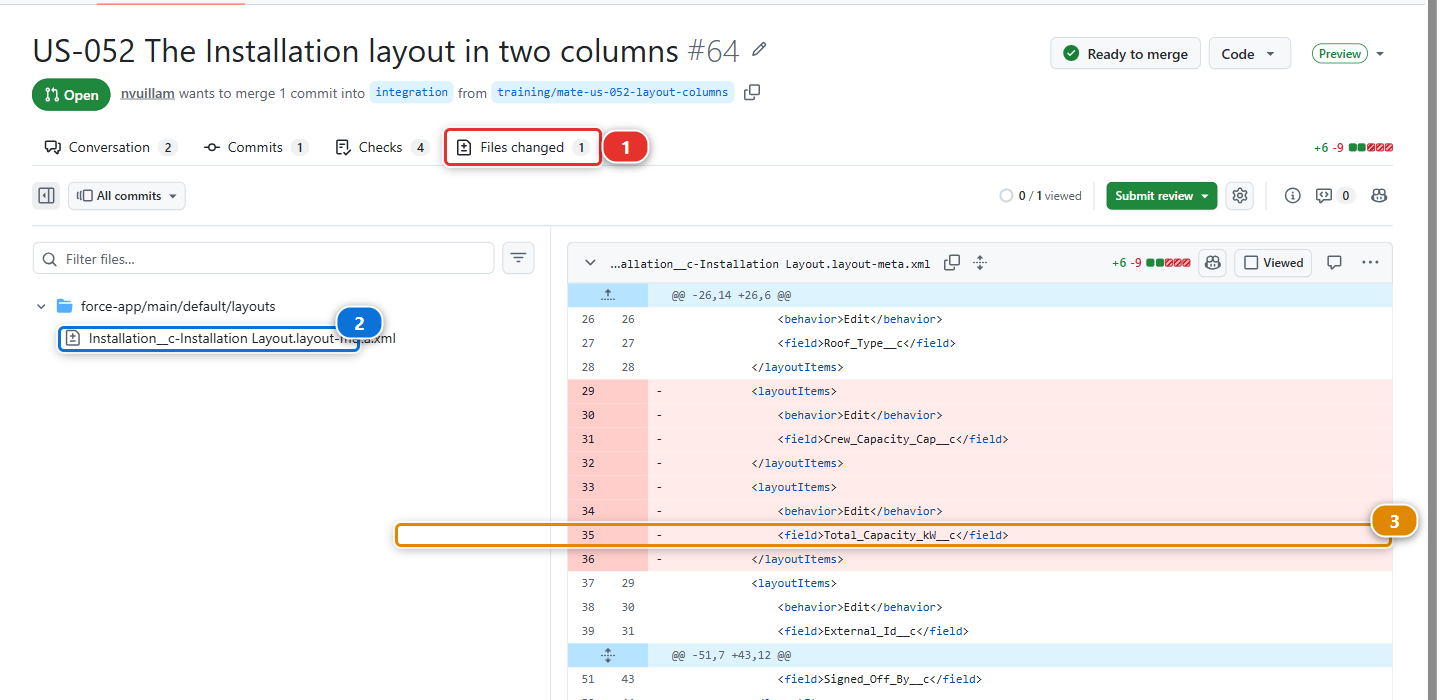
L'image montre une Pull Request d'un collègue plus tardive, US-052 : la vôtre montre les trois fichiers de Romain, et les onglets et les boutons sont les mêmes.
-
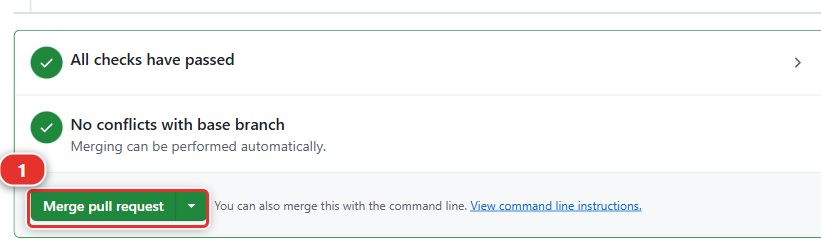
Revenez sur l'onglet Conversation et descendez en bas de la page. Tant qu'un check tourne encore, la boîte indique Merging is blocked : attendez, la page se met à jour toute seule. Quand elle indique All checks have passed, le bouton Merge pull request (1) est actif
-
Cliquez sur la petite flèche (1) à droite du bouton vert, choisissez Squash and merge (2), puis cliquez sur Squash and merge et Confirm squash and merge. Le badge en haut de la page devient violet et indique Merged
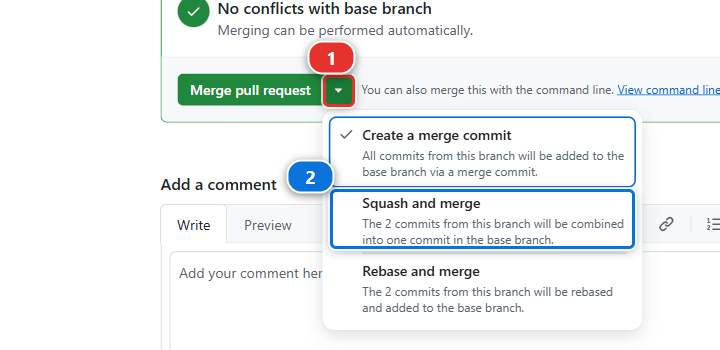
C'est le même merge qu'au Lab 1.6, étape 4. Un check qui échoue ici n'est pas de votre faute et n'est pas à corriger : relancez Simulate my teammates, elle recrée la branche et la Pull Request.
1c. Où vous en êtes
La Pull Request de Romain est le dernier merge dans integration sur GitHub. C'est le seul travail
que votre org n'a pas : le backpromote l'apporte, et rien d'autre.
En dessous, la forme que prennent vos propres stories du Niveau 1 dépend de la façon dont vous êtes arrivé au Niveau 2 :
| Vous êtes arrivé au Niveau 2 en | Vos stories du Niveau 1 dans integration sont |
|---|---|
| Faisant le Niveau 1 | Des Pull Requests de votre fork, comme #1 US-014 et #2 US-016 |
| Reset this level | Un seul commit, chore: the state a level 2 learner starts from, en général suivi de Keep my pipeline configuration, qui garde les noms de vos orgs |
Dans les deux cas, helios-dev doit déjà les contenir, parce que le layout de Romain place son champ
à côté de Crew_Notes__c, et un déploiement vers une org qui n'a pas ce champ échoue. Vérifiez-le
maintenant : dans helios-dev, Setup > Object Manager > Installation > Fields &
Relationships liste Panels Required et Crew Notes.
Ils y sont si vous avez construit le Niveau 1 dans cette org. S'ils n'y sont pas, ce qui est le cas
quand vous avez rejoint la formation au Niveau 2, mettez-les-y avant l'étape 2 : avec integration
en checkout (son nom est dans le coin en bas à gauche de VS Code), lancez Training: Level 2 >
Set up one of my training orgs sur helios-dev. Il déploie l'application depuis la branche sur
laquelle vous êtes, et cette branche contient le Niveau 1.
2. Ouvrir Backpromote
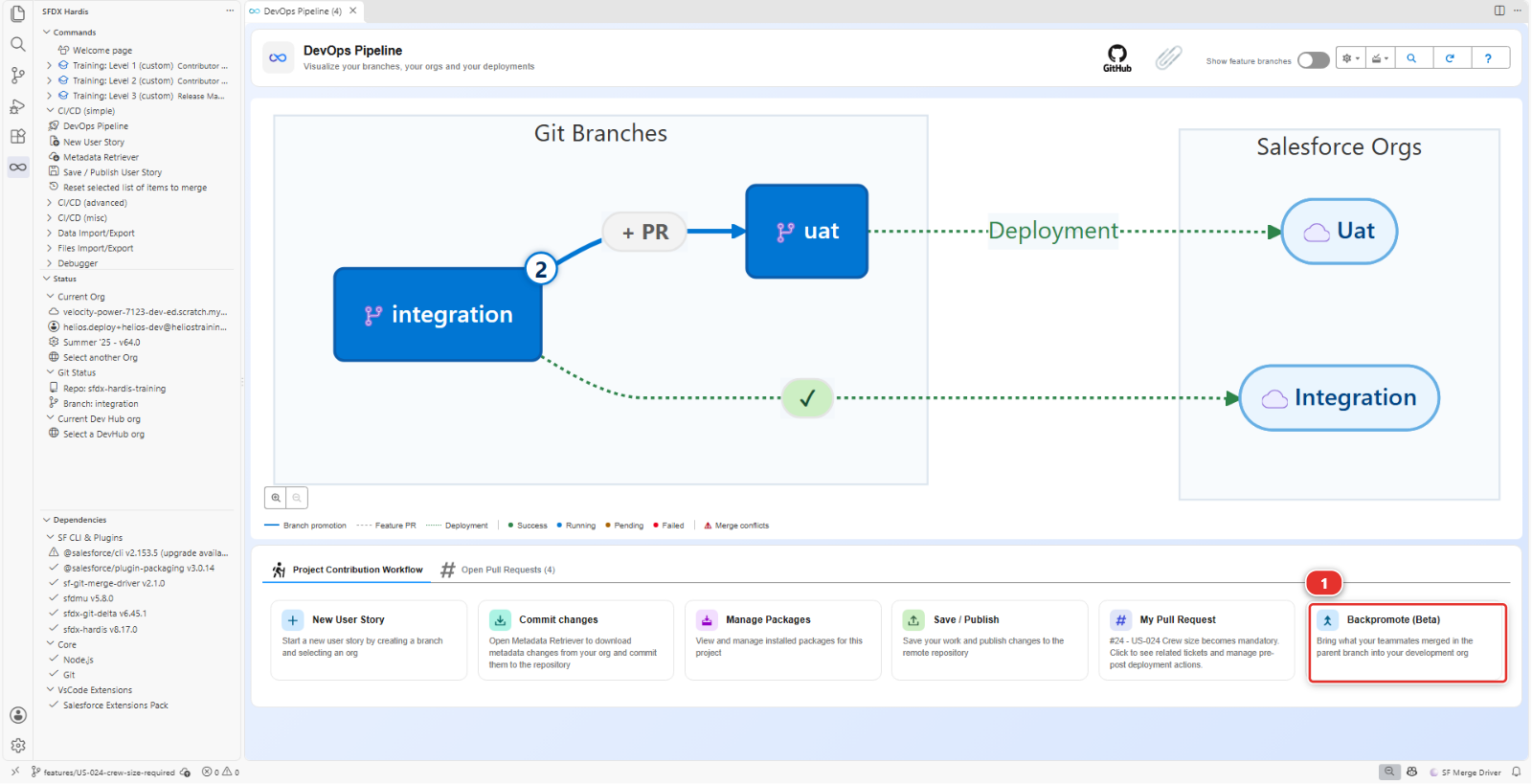
Dans le panneau DevOps Pipeline, sous Project Contribution Workflow, cliquez sur la carte Backpromote (Beta) (1).
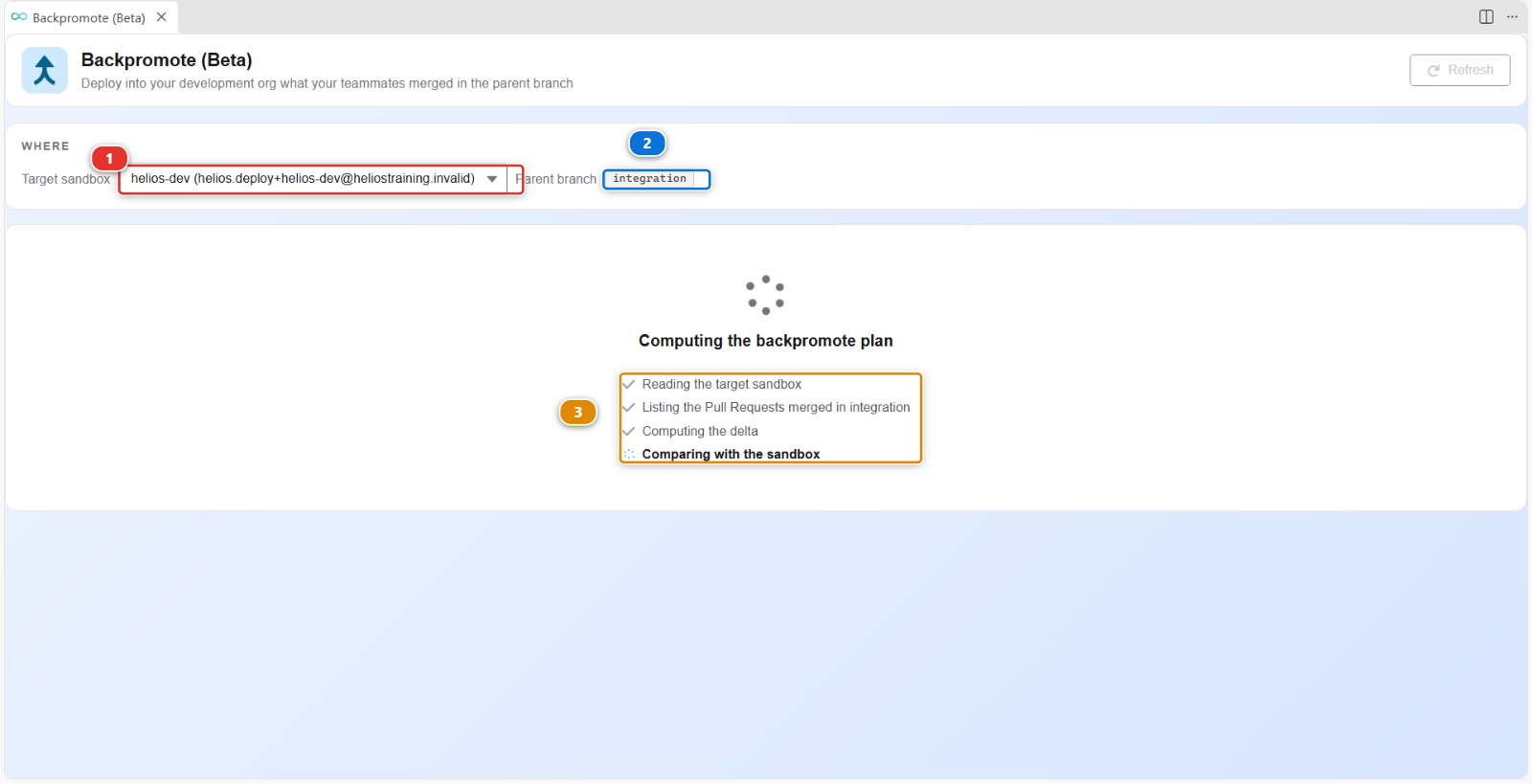
Il calcule son plan avant de vous montrer quoi que ce soit :
- Target sandbox (1) est l'org dans laquelle le travail est rapatrié,
helios-dev - Parent branch (2) est l'endroit d'où il vient,
integrationtelle qu'elle est sur GitHub : le panneau fait le fetch lui-même, inutile de faire un pull avant - Les lignes (3) lisent votre org, listent les Pull Requests mergées dans
integration, calculent ce qui y a changé, et le comparent avec ce que contient votre org
"Backpromote" désigne la direction, et c'est elle qui compte : le travail remonte normalement vers le haut, de votre branche vers integration, puis uat, puis production. Un backpromote le fait redescendre, d'une branche majeure vers votre propre environnement, pour que vous construisiez sur ce que l'équipe a et non sur ce dont vous vous souvenez.
3. Voir à quel point vous êtes en retard
Le bloc WHERE en haut du panneau y répond, et c'est le seul endroit qui le fasse. Il compte les lignes, de celle que vous choisissez à l'étape 4 jusqu'à la plus récente : pour la seule story de Romain, il indique 1 Pull Request in the window.
Cette première fois, rien n'est choisi pour vous, parce que rien n'a jamais été rapatrié dans
helios-dev. Une fois qu'un backpromote a tourné, le panneau s'en souvient et choisit la ligne
mergée juste après, et le compteur dit alors exactement le retard de votre org. C'est ce compteur,
pas votre mémoire, qui vous dit si un rafraîchissement est nécessaire. Un lundi après une semaine
d'absence, il mérite d'être lu avant toute chose.
4. Choisir ce qu'on rapatrie
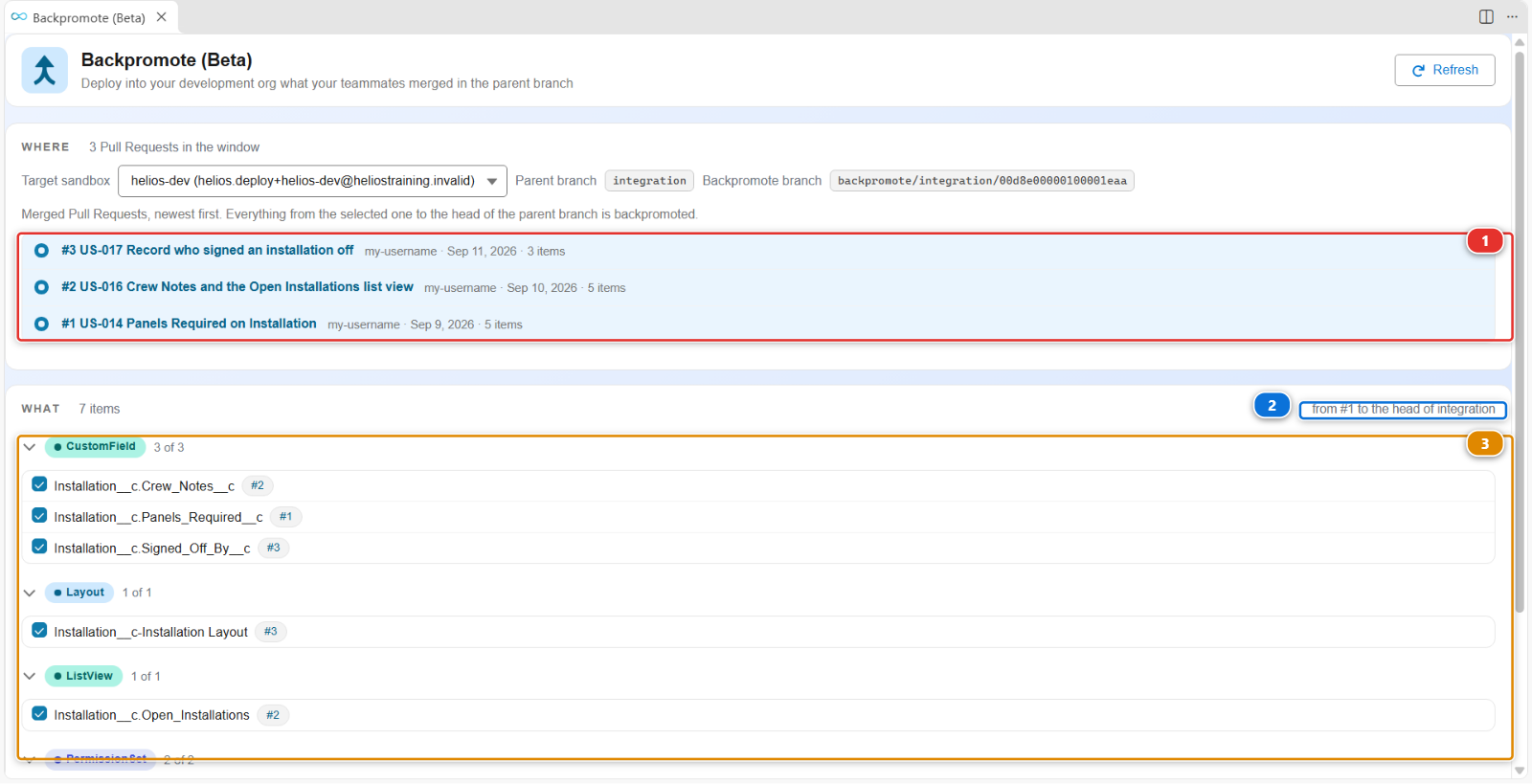
Quand le plan est prêt, le panneau se remplit. Ce qui a été mergé dans integration est listé du
plus récent au plus ancien (1) : choisissez la ligne du haut, celle de Romain, US-017 Record
who signed an installation off. Tout ce qui va de la ligne choisie jusqu'à la tête
d'integration (2) est rapatrié : cette seule ligne est donc exactement ce qui manque à votre
org.
Seule une ligne qui commence par un numéro, une Pull Request de votre fork, peut être choisie. Un clic sur une autre ligne ne fait rien :
- chore: the state a level 2 learner starts from et Keep my pipeline configuration, si vous avez fait un reset : des commits, pas des Pull Requests
- Point the pipeline at my training orgs, si vous avez fait le Niveau 1 : le commit que Set up my training environment a créé dans le Lab 1.2
- des dizaines de commits du cours lui-même, dont votre
integrationa hérité quand vous avez fait votre copie du repository. Certains se terminent par un numéro entre parenthèses, comme (#77) : c'est une Pull Request du repository du cours, pas de votre fork. Votre org les a déjà
Sous la liste, la métadonnée que votre choix rapatrie est listée par type, chaque élément avec sa
propre case (3). C'est ce qui a changé dans integration entre cette ligne et sa tête, pas une
comparaison avec votre org : pour la story de Romain, trois éléments, le champ, le layout et le
permission set.
L'image a été prise sur un fork qui a fait le Niveau 1 sans reset, en partant de #1 US-014 : sa fenêtre contient donc trois Pull Requests et plus d'éléments. La vôtre, partie de celle de Romain, en contient une.
Parcourez la liste plutôt que de cliquer sur "tout" :
| Ce que vous voyez | Ce qu'il faut faire |
|---|---|
| De la métadonnée de la story de Romain | Prenez-la. C'est tout l'objet de la manœuvre |
| Quelque chose que vous êtes en train de construire | Laissez-le. Un backpromote écraserait votre travail en cours |
| Quelque chose que vous ne reconnaissez pas du tout | Prenez-le. Si c'est sur integration, c'est la vérité de l'équipe |
Pour un fichier que les deux côtés ont modifié, le panneau propose une troisième réponse à côté de Overwrite et Keep org version : Merge. Il écrit le fichier avec les deux versions dedans, balisées, et vous choisissez entre elles dans l'éditeur de merge de VS Code, exactement comme le Lab 2.7 vous fait résoudre un conflit de Pull Request. Servez-vous-en quand les deux modifications sont réelles et qu'il vous faut les deux.
La règle en cas d'hésitation : integration gagne. C'est la réalité partagée, et votre org en est
une copie que vous avez le droit de modifier temporairement.
5. Le lancer et lire le résultat
Cliquez sur Backpromote to helios-dev (1). Le panneau déroule l'exécution étape par étape (2), et quand il a fini il vous dit ce qui s'est passé (3).
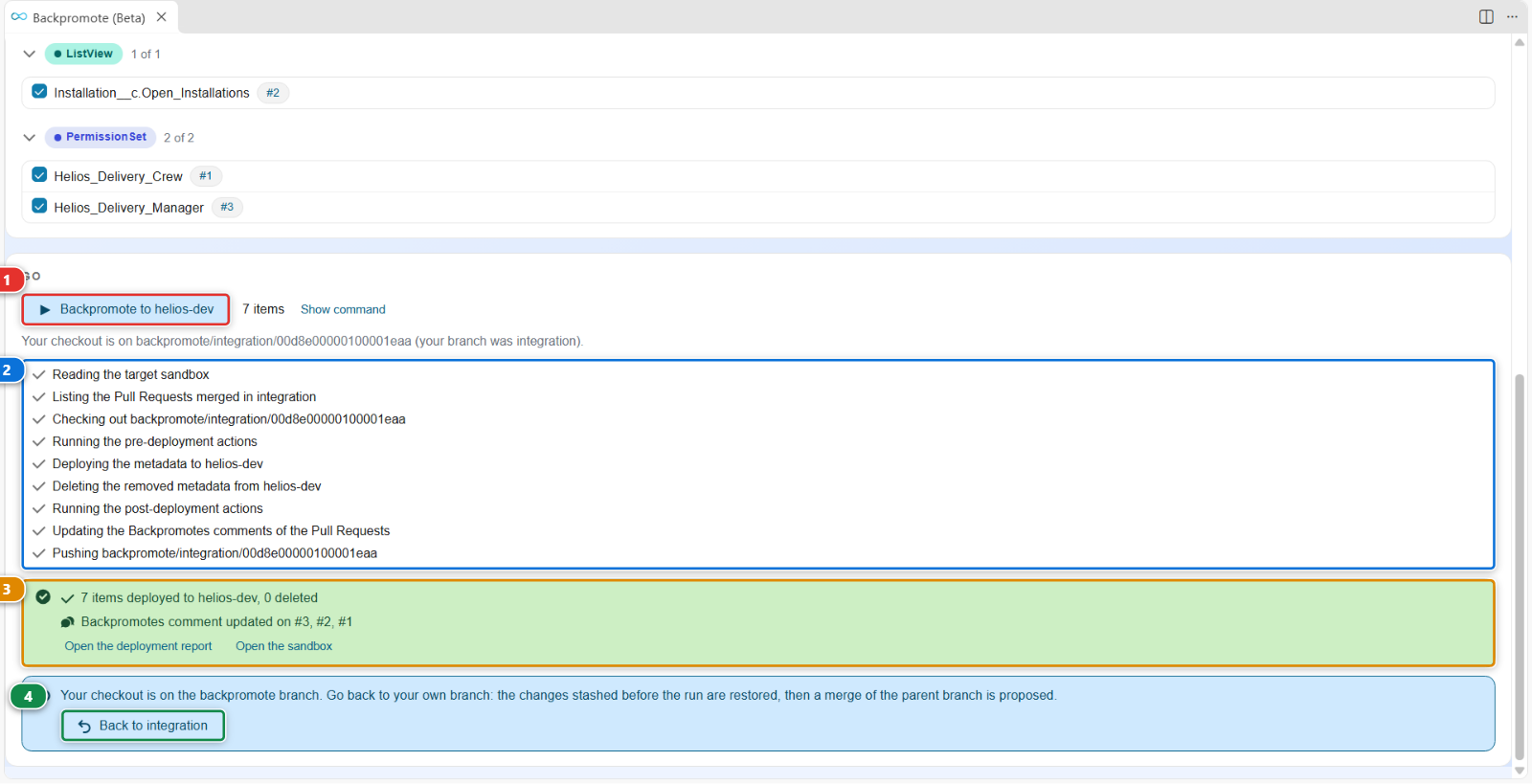
Lisez le résumé plutôt que la couleur :
- combien d'éléments ont atteint votre org, et combien en ont été supprimés
- sur quelles Pull Requests il a écrit son historique, pour que le backpromote suivant sache où commencer
La story de Romain ne porte aucune deployment action. Quand celles que vous ramenez en portent, le résumé dit aussi combien ont tourné, ont été sautées ou ont échoué, et combien d'actions manuelles vous attendent dans la sandbox, ce que rien ne peut faire à votre place.
Cliquez ensuite sur Back to <votre branche> (4). C'est le dernier bouton du panneau et
celui que les gens ratent, et la note suivante explique pourquoi il compte.
Sous le capot : ce que Backpromote vient de faire
Le panneau a lancé :
sf hardis:work:backpromote
qui a :
- Fait un fetch de votre fork et lu
origin/integration, la branche telle qu'elle est sur GitHub, jamais votre copie locale - Construit un plan : les composants qu'
integrationa modifiés entre la ligne choisie et sa tête, et pour chacun s'il est ajouté, modifié ou supprimé - Déployé ceux que vous avez sélectionnés dans votre org de dev, avec le même moteur de déploiement que la CI
- Noté ce qu'il a fait, pour qu'une deuxième exécution ne refasse pas le même travail
Trois choses qu'il ne fait délibérément pas, et les connaître économise un après-midi :
- Il n'apporte pas d'enregistrements tout seul. Il déploie de la métadonnée, et il lance les deployment actions que les Pull Requests mergées ont déclarées, ce qui est l'endroit où vivrait un chargement de données. Si la story d'un collègue avait besoin de données de référence et que personne n'a déclaré d'action pour cela, ces données ne sont pas dans votre org, et aucun déploiement ne les y mettra jamais. Le Lab 2.4 traite exactement de ce problème
- Il n'annule pas ce que vous avez fait à la main. Si vous avez modifié dans votre org quelque
chose qu'
integrationa aussi modifié, le déploiement l'écrase. C'est pour cela que vous lisez la liste - Il ne touche pas aux orgs partagées. Un backpromote refuse une org de production, et toute org dans laquelle déploie une branche majeure. Il n'écrit jamais que dans une sandbox de développeur, une scratch org ou une org Developer Edition
Et une chose qu'il fait et que personne n'attend la première fois :
Il vous laisse sur la branche de backpromote
Le déploiement tourne depuis une branche appelée backpromote/integration/<votre org>, et le
checkout y reste quand la commande se termine. Le panneau le dit, et propose le bouton
Back to <votre branche> (4) pour le défaire : il restaure les modifications qu'il avait
mises de côté avant l'exécution, puis propose un merge de la branche parente.
Prenez ce bouton. Si vous ne le faites pas, New User Story repart quand même de la cible que vous choisissez, rien ne casse donc, mais ce que vous aviez en cours reste rangé derrière une branche que vous avez oubliée. La branche sur laquelle vous êtes est toujours dans le coin en bas à gauche de VS Code.
Une fois revenu sur votre branche, VS Code peut ensuite demander Back on <branch>. Merge
<parent> into it so that your next save does not commit the backpromoted metadata as your own
work? Si c'est le cas, cliquez sur Merge <parent>. Votre org contient maintenant la
métadonnée de vos collègues, et sans ce merge votre prochain Save / Publish la verrait comme
une modification à vous et la mettrait dans votre Pull Request. La question ne vient pas quand
vous êtes sur la branche parente elle-même, ni quand votre branche l'a déjà.
L'historique n'est pas sur votre ordinateur non plus. sfdx-hardis note ce qui a atteint votre sandbox dans un commentaire Backpromotes sur chaque Pull Request qu'il a rapatriée, pour que le backpromote suivant sache où commencer, depuis n'importe quelle machine et n'importe quel collègue. C'est aussi pourquoi la commande a besoin d'un token de fournisseur git : sans lui, elle ne peut pas lire son propre historique, et elle s'arrête.
Documentation de la commande : hardis:work:backpromote
Ce que vous devez voir
Ouvrez helios-dev et vérifiez que la story de Romain y est : ouvrez une installation, son champ
Signed Off By est en bas de la colonne des champs. Le layout le place sous Crew Notes, que
vous ne voyez pas vous-même sur l'enregistrement : le Lab 1.7 n'a accordé ce champ qu'aux équipes.
En cas de problème
Simulate my teammates dit qu'aucun check n'a tourné sur la Pull Request. L'onglet Checks de la Pull Request est vide : GitHub Actions est désactivé sur votre fork. Le Lab 1.6, étape 2, explique comment l'activer. Mergez-la ensuite vous-même, étape 1b.
Le panneau dit "Nothing to commit".
La modification de Romain est déjà dans votre integration : vous l'avez mergée plus tôt, et le
panneau affiche l'adresse de cette Pull Request mergée. Passez à l'étape 2.
Le panneau dit qu'il n'y a rien à backpromoter.
Votre org est déjà au niveau d'integration, ce qui arrive si vous venez de terminer le Niveau 1
dans la même org. Rien à faire : passez à la suite.
Un clic sur une ligne de la liste ne fait rien. Cette ligne n'est pas une Pull Request de votre fork : c'est un commit du reset, ou du cours. Seule une ligne qui commence par un numéro peut être choisie, étape 4.
Le déploiement échoue sur Crew_Notes__c ou Panels_Required__c.
helios-dev n'a pas vos stories du Niveau 1. Mettez-les-y comme le dit l'étape 1c, puis relancez
le backpromote.
Le déploiement échoue sur un composant qui dépend d'autre chose. Prenez l'ensemble complet plutôt qu'un sous-ensemble. La métadonnée a des dépendances, et une demi- story ne se déploie souvent pas.
Le déploiement échoue avec You cannot deploy to a required field: Installation__c.Crew_Size__c.
L'erreur vient du permission set Helios_Delivery_Manager, et elle veut dire que votre org est en
avance sur integration : Crew_Size__c y est déjà obligatoire, ce que seul le Lab 2.3 fait. Cela
suit en général un Reset this level quand on était allé au-delà du Lab 2.3, parce que la
réinitialisation laissait les orgs telles quelles. Lancez Training: Level 2 > Set up one of my
training orgs sur helios-dev, ce que Reset this level propose désormais de faire pour vous,
puis relancez le backpromote. Ou décochez Helios_Delivery_Manager dans la liste de l'étape 4 et
prenez le reste, en sachant que l'accès de Romain au champ sur ce permission set reste alors hors de
votre org.
Votre propre travail en cours a été écrasé. Il était dans la liste et vous l'avez pris. Reconstruisez-le dans l'org : il est toujours dans votre branche si vous l'aviez commité, et le déploiement n'a changé que l'org.
Vérifiez votre travail
Welcome page > Training: Level 2 > Check my work, puis choisissez le Lab 2.1.
Pour aller plus loin
Suite : Lab 2.2 - Corriger une erreur de déploiement due à une dépendance manquante