Lab 1.4 - Construire un champ personnalisé dans votre org Salesforce
La situation
Vous avez une branche et une org. Passez maintenant au vrai travail. Rien dans ce lab n'est propre au
CI/CD : c'est de la configuration Salesforce ordinaire. La seule règle est où vous le faites :
dans helios-dev, votre propre org, jamais dans l'org partagée.
Avant de commencer
- Lab 1.3 terminé : vous êtes sur
features/US-014-panels-required - La section Status du panneau sfdx-hardis affiche le nom d'utilisateur de
helios-devcomme org courante : celui de la lignehelios-devd'Orgs Manager, car cette section n'affiche jamais d'alias
Les étapes
1. Ouvrir votre org
Objectif helios-dev ouverte dans votre navigateur, déjà connectée.
Rappel Lab 1.2
À faire
- Dans Orgs Manager, trouvez la ligne dont la colonne ALIAS dit
helios-dev. Lisez l'alias, pas l'adresse -
Au bout de cette ligne, cliquez sur le chevron. Il ouvre tout ce que vous pouvez faire sur cette org, et la première entrée est Open (1). Cliquez dessus
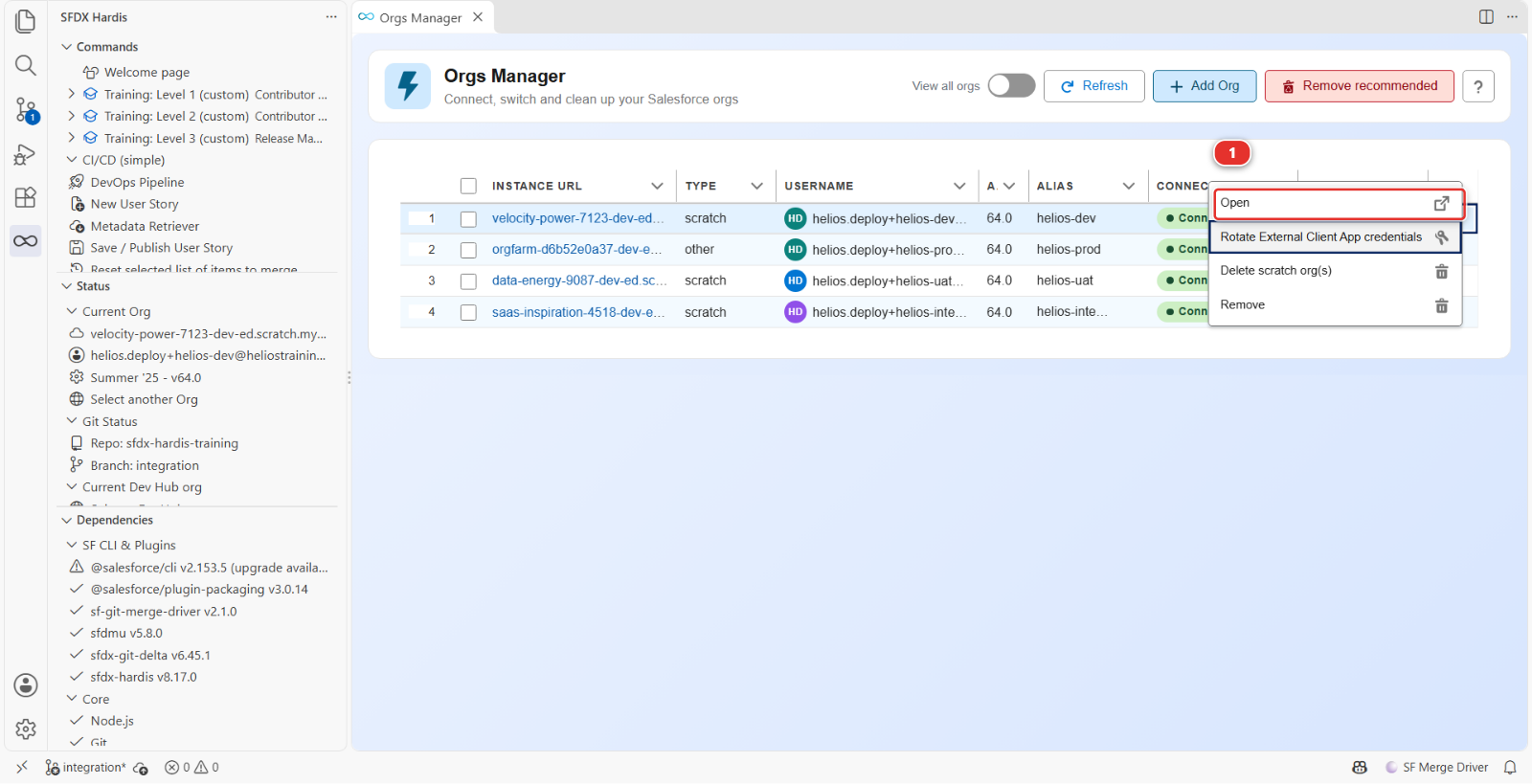
Dans Agentforce Vibes
L'org s'ouvre dans un nouvel onglet du même navigateur. VS Code peut d'abord demander s'il peut ouvrir le site externe : répondez Open. Si aucun onglet n'apparaît du tout, mettez l'extension à jour.
Pourquoi
Aucune des adresses ne dit à quoi sert l'org. L'org Developer Edition a une chaîne orgfarm-
inventée par Salesforce, et les scratch orgs ont deux mots au hasard et un nombre : vos quatre orgs
se ressemblent donc partout sauf dans la colonne ALIAS.
Pas de mot de passe, pas de page de connexion : l'extension a utilisé l'identifiant qu'elle a rangé quand vous avez connecté l'org au Lab 1.2.
Ouvrir l'org depuis ce panneau plutôt que depuis un favori est une habitude à prendre. C'est la différence entre "l'org que je voulais" et "l'org qui se trouvait ouverte dans cet onglet".
Dans Agentforce Vibes
VS Code tourne dans votre navigateur, l'org ne peut donc pas s'ouvrir à côté. Les anciennes versions de l'extension lançaient la commande d'ouverture dans l'environnement de l'onglet, où aucun navigateur ne peut s'ouvrir, et n'affichaient rien.
Vous devriez voir
- Votre navigateur sur l'org, déjà connecté
2. Créer le champ
Objectif un champ nombre Panels Required sur Installation, sur sa présentation de page, et visible d'aucun profil.
À faire
-
Dans Salesforce : Setup > Object Manager > Installation, puis Fields & Relationships (1) dans la colonne de gauche, puis New (2)
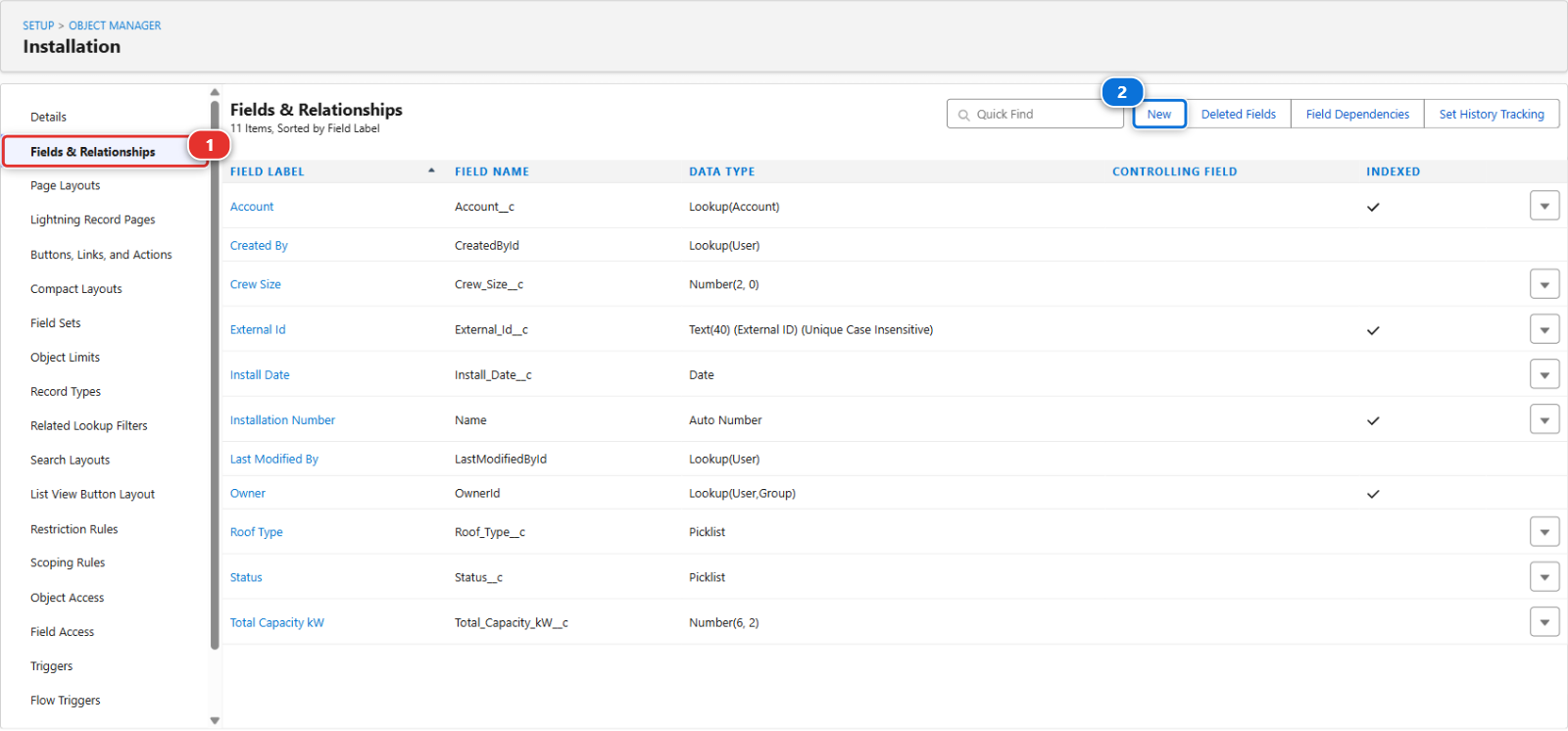
La liste que vous voyez est l'objet avant votre modification.
Panels Requiredest ce que vous êtes sur le point d'y ajouter. -
Remplissez les paramètres du tableau ci-dessous, Description et Help Text compris
- L'écran de sécurité au niveau des champs arrive avec Visible déjà coché pour presque tous les profils. Décochez-les : la case dans l'en-tête de la colonne Visible bascule toute la colonne, donc cliquez une fois pour tout cocher et une seconde fois pour ne rien laisser coché
- Cliquez sur Next
- Sur l'écran de présentation de page, Installation Layout est déjà coché. Laissez-le tel quel
- Cliquez sur Save
| Paramètre | Valeur |
|---|---|
| Data Type | Number |
| Field Label | Panels Required |
| Length | 4 |
| Decimal Places | 0 |
| Field Name | Panels_Required (Salesforce le remplit depuis le label) |
| Description | How many panels the crew has to load for this installation. |
| Help Text | Ask the planner if this is empty. |
| Required | non |
Pourquoi
La case Field Name est ce que Salesforce appelle le nom d'API, et il la remplit depuis le label
au fur et à mesure que vous tapez. Elle affiche Panels_Required, sans le __c : Salesforce
ajoute ce suffixe à chaque champ personnalisé au moment de l'enregistrement, et la suite de ce
cours, fichiers de métadonnées compris, appelle le champ Panels_Required__c.
Remplissez Description et Help Text : deux secondes maintenant, et la documentation de projet générée au Lab 3.9 se lit comme quelque chose écrit par un être humain. Les descriptions vides sont la raison la plus fréquente pour laquelle cette documentation ne sert à rien.
Vous décochez les profils parce que vous allez accorder ce champ par un permission set, pas par un profil, et le Lab 2.6 explique pourquoi cette distinction compte plus qu'il n'y paraît.
Installation Layout coché, c'est ce qui met le champ sur l'enregistrement.
Vous devriez voir
- Le champ enregistré, et
Panels Requireddans la liste Fields & Relationships d'Installation
3. L'accorder à l'équipe de pose, et aux planificateurs
Objectif Panels Required lisible par l'équipe de pose et modifiable par les planificateurs, par leurs permission sets.
Les critères d'acceptation disent que l'équipe de pose doit le voir, et que les planificateurs doivent pouvoir le renseigner. Personne ne l'a encore, pas même vous : vous n'avez rien accordé, et un champ qu'aucune permission n'accorde est invisible pour tout le monde, y compris l'administrateur qui l'a créé.
À faire
-
Setup > Permission Sets > Helios Delivery Crew, puis Object Settings (1) et Installations, puis Edit
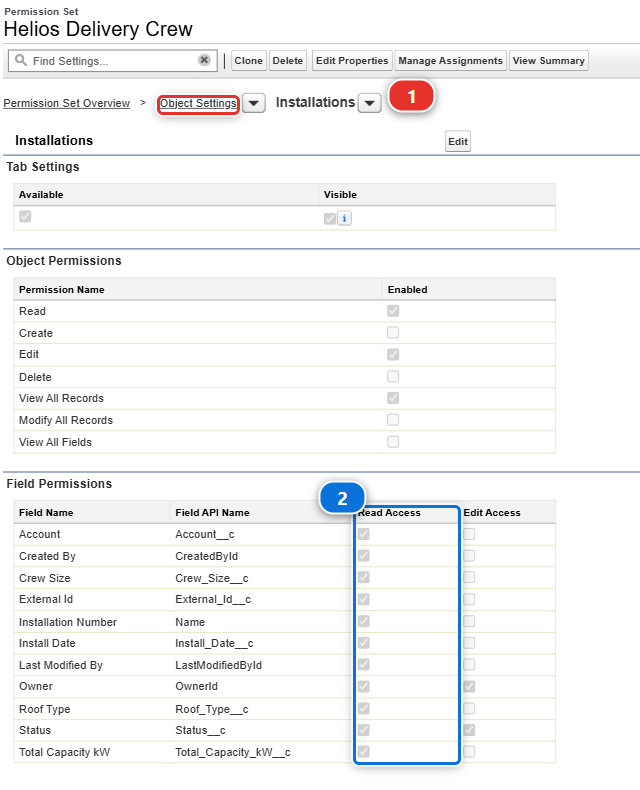
-
Dans Field Permissions, trouvez
Panels Requiredet cochez Read Access (2). Cette image a été prise avant que le champ existe,Panels Requiredn'y est donc pas encore : après votre modification il apparaît dans cette liste, par ordre alphabétique - Laissez Edit Access décoché, et cliquez sur Save
- Ouvrez les mêmes écrans sur Helios Delivery Manager, le permission set des planificateurs
- Cochez à la fois Read Access et Edit Access sur
Panels Required, et cliquez sur Save
Attention
Sautez cette étape et l'étape 4 ne vous montre rien : vous chercheriez un champ que votre propre permission set n'accorde pas.
Pourquoi
Field Permissions est le tableau qui compte, une ligne par champ, et Read Access est la colonne pour laquelle vous êtes là. Un membre de l'équipe de pose lit combien de panneaux charger, il ne décide pas du nombre.
Helios Delivery Manager est aussi celui que Set up my training environment vous a donné, et c'est ce qui vous permet de voir l'application Helios tout court. Les planificateurs sont ceux qui décident du nombre.
Vous devriez voir
- Sur Helios Delivery Crew, Read Access coché sur
Panels Required, et sur Helios Delivery Manager, à la fois Read Access et Edit Access
4. Le mettre là où les gens regarderont
Objectif Panels Required sur la page d'enregistrement Installation, sans rien de plus à construire.
Le champ est sur la présentation de page, celle qu'utilisent les pages Salesforce à l'ancienne. La page d'enregistrement Installation est une page Lightning, et la colonne de champs à sa gauche est cette présentation de page : vous avez donc déjà fini.
À faire
- Ouvrez n'importe quelle installation : App Launcher > Helios Delivery > Installations, prenez
INST-00001 - Regardez le bas de la colonne de champs
Vous devriez voir
Panels Requiredlà, vide, avec à côté de son nom le petit i du texte d'aide que vous avez écrit
5. Le tester sur de vraies données
Objectif une valeur Panels Required enregistrée sur trois installations.
Un champ vide ne prouve rien. Mettez-y un nombre.
À faire
-
Sur
INST-00001, lisez le Panel delivery timeline (2) à droite de l'enregistrement. Il liste les palettes réservées pour cette installation avec leurs quantités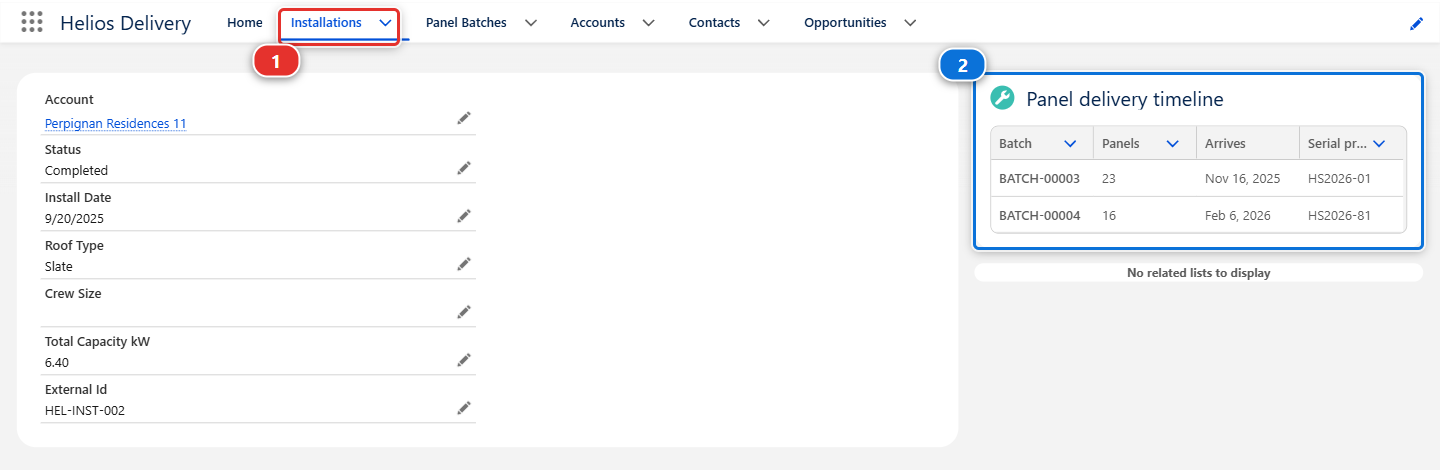
L'image a été prise avant que cette story existe : il n'y a donc pas encore de Panels Required dans sa colonne. L'installation qu'elle montre a deux palettes, de 23 et 16 panneaux : 39 est le nombre à y saisir.
-
Cliquez sur le crayon à droite de Panels Required, tapez le nombre auquel la timeline aboutit, et cliquez sur Save en bas de la page. Cette page n'a pas de bouton Edit : chaque champ se modifie sur place, avec son propre crayon
- Regardez les deux nombres côte à côte
- Faites de même sur deux autres installations, pour avoir quelque chose à regarder après le déploiement. L'onglet Installations (1) est la façon de revenir à la liste depuis n'importe où dans l'application
Pourquoi
La plupart des installations ont deux ou trois palettes. Sur une vraie story, vous demanderiez au planificateur si ce champ doit être saisi ou calculé à partir des palettes. Ici, la saisie est ce que demande la story, et cette question est exactement celle qu'un bon contributeur pose avant de construire quoi que ce soit.
Vous devriez voir
- Sur trois installations, une valeur
Panels Requiredqui correspond à leur timeline, enregistrée sans erreur
Ce que vous devez voir
- Sur trois installations : une valeur
Panels Required, visible dans la colonne de champs, enregistrée sans erreur - Et dans VS Code, rien du tout. Le repository ne sait encore rien de tout cela. Vos modifications vivent dans une org et nulle part ailleurs, et c'est exactement l'état auquel le Lab 1.5 existe pour mettre fin
En cas de problème
Object Manager ne liste pas Installation. Vous êtes dans la mauvaise org. Vérifiez la section Status dans VS Code, puis rouvrez l'org depuis Orgs Manager.
Vous cliquez sur Open et aucun onglet de navigateur n'apparaît.
Les anciennes versions de l'extension pouvaient échouer à ouvrir l'org sans dire pourquoi, et dans
Agentforce Vibes elles n'ouvraient rien du tout : la commande tournait dans l'environnement de
l'onglet, où aucun navigateur ne peut s'ouvrir. Mettez l'extension à jour, c'est à cela que sert
Auto Update dans le Lab 1.1, et cliquez de nouveau
sur Open. En attendant, hors d'Agentforce Vibes, il existe une seconde entrée : dans la section
Status du panneau sfdx-hardis, sous Current Org, cliquez sur la première ligne, l'adresse de
l'org. Elle ouvre votre org par défaut, qui est helios-dev ici.
Orgs Manager affiche vos scratch orgs comme déconnectées, et propose Reconnect au lieu d'Open. Les anciennes versions de l'extension ne lisaient que la sonde de connexion, qu'une scratch org ne porte jamais : c'est son Dev Hub qui répond pour elle. Mettez l'extension à jour, ce à quoi sert Auto Update au Lab 1.1, puis cliquez sur Refresh dans le panneau. Les orgs vont bien dans les deux cas, et Reconnect vous aurait reconnecté pour rien.
Le champ n'apparaît pas sur la page d'enregistrement.
Vous avez sauté l'étape de présentation de page. Setup > Object Manager > Installation > Page
Layouts > Installation Layout, glissez Panels Required dans la section Information, Save.
L'enregistrement échoue avec une erreur de règle de validation. L'org Helios a une règle qui refuse de déplacer une date d'installation dans le passé. Si vous avez modifié la date par accident, remettez-la à une date future.
Le permission set n'a pas d'Object Settings pour Installation.
Un permission set ne liste un objet qu'à partir du moment où quelque chose y est accordé. Servez-vous
plutôt de Field Permissions en haut de la page : choisissez-y Installation, et l'objet apparaît
avec ses champs.
Vérifiez votre travail
Welcome page > Training: Level 1 > Check my work, puis choisissez le Lab 1.4.
Rien de votre travail n'a encore quitté l'org, le contrôle lit donc l'org elle-même : il demande à
helios-dev si Panels_Required__c existe sur Installation et si Helios_Delivery_Crew peut le
lire. Le repository apprend l'existence du champ au lab suivant.
Pour aller plus loin
Suite : Lab 1.5 - Récupérer, commiter et publier vos modifications Salesforce